
Memulai Rapat
Memulai Rapat
Mulai Cepat
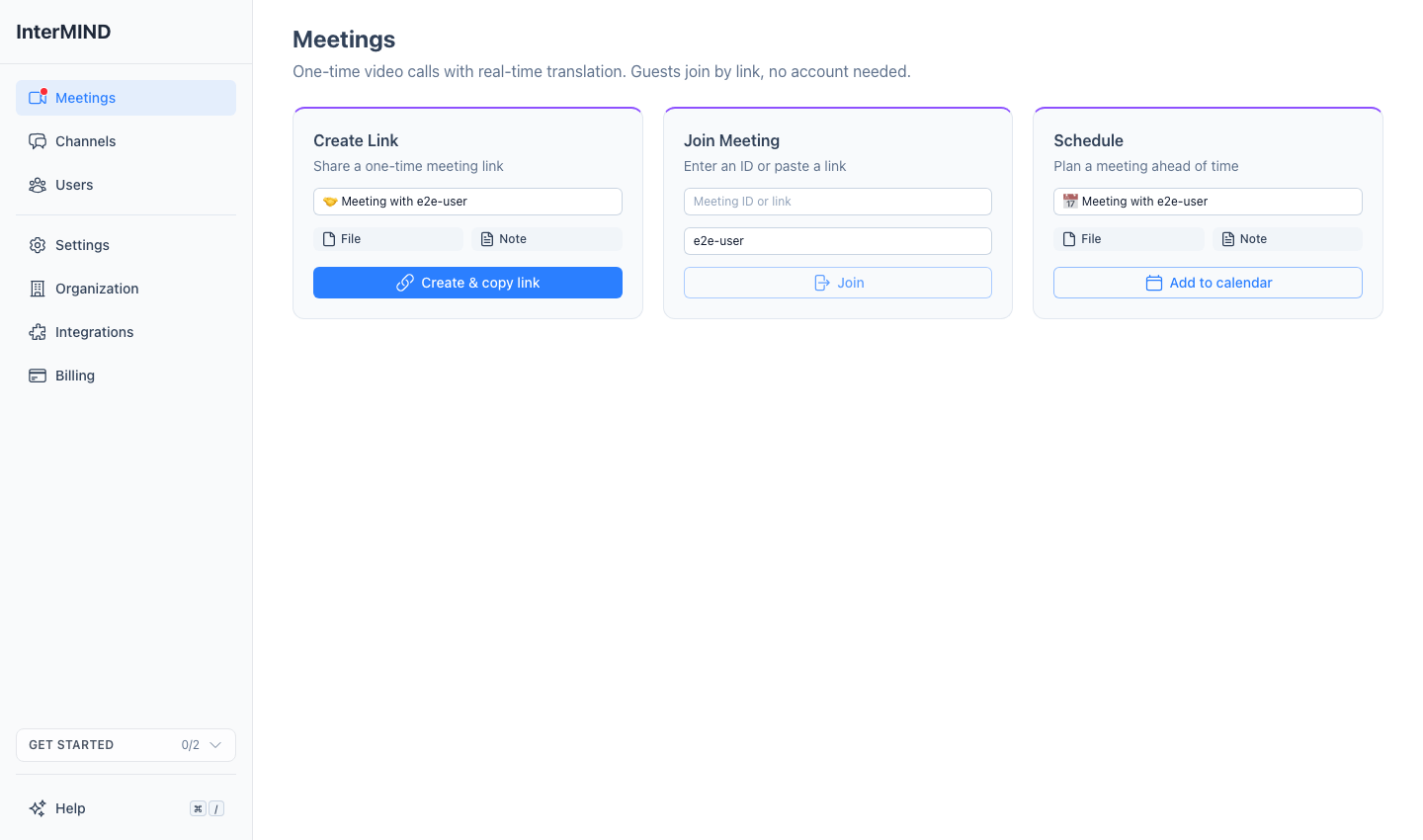
Navigasi ke Halaman Rapat
Buka halaman Rapat dari sidebar.
Klik Rapat baru
Tombol Rapat baru adalah tombol terbagi. Bagian utama membuat rapat dan langsung membawa Anda masuk ke dalamnya. Bagian kalender membuat rapat tanpa memasukinya dan membuka kalender Anda dengan acara sudah terisi sebelumnya — untuk penjadwalan alih-alih rapat sekarang. Daftar menamai rapat berdasarkan pesertanya; gunakan tindakan ganti nama baris untuk menetapkan judul Anda sendiri.
Bagikan tautan
Kirim melalui email, aplikasi pesan, atau saluran lain apa pun — atau gunakan kolom di sebelah tombol: kolom ini menerima ID rapat atau tautan (tombol berubah menjadi Gabung) atau nama atau email kontak. Pilih satu atau lebih kontak dan tombol berubah menjadi Rapat sekarang — ini membuat rapat, mengirim undangan (email, ditambah notifikasi push di perangkat seluler), dan menempatkan Anda di ruangan.
Bergabung ke rapat
Klik tombol Gabung di samping rapat dalam daftar (atau buka tautan yang disalin). Anda akan dibawa ke layar pengaturan pra-gabung.
Konfigurasi perangkat Anda
Atur kamera dan mikrofon Anda, lalu klik Gabung.
Menjadwalkan Rapat
Rapat apa pun dapat ditambahkan ke kalender Anda — termasuk yang sudah pernah berlangsung (tautannya permanen, jadi ruang sekali pakai bisa menjadi ruang berulang tanpa kehilangan obrolan dan rekapnya):
Buka halaman Rapat
Buka halaman Rapat dari sidebar.
Klik tombol kalender di baris rapat
Penyedia kalender yang dikonfigurasi akan terbuka di tab baru dengan acara sudah terisi sebelumnya (judul, tautan gabung, dan tautan rekap). Pilih tanggal, undangan, dan — untuk rapat rutin — pengulangan langsung di sana.
Selesai
Acara kalender menyertakan tautan rapat untuk peserta. Baris rapat mengambil tanggal dan perubahan yang datang belakangan dari kalender Anda; begitu acara tercatat, tombol yang sama membukanya untuk diedit.
Daftar Rapat
Rapat dikelompokkan ke dalam Terjadwal dan Terbaru (10 terakhir). Kontrol berguna di setiap baris:
- Sematkan ke atas (baris Terbaru, di menu ⋯) — menjaga rapat tetap pertama dalam daftar; sematan mengikuti akun Anda di setiap perangkat tempat Anda masuk
- Sembunyikan dari daftar (ikon mata coret saat disorot) — menghapus rapat dari daftar Anda sendiri di setiap perangkat tempat Anda masuk. Jika Anda yang membuat rapat, tindakan ini berubah menjadi Sembunyikan untuk semua orang dan menghapusnya dari daftar setiap peserta
- Segera dimulai — rapat terjadwal menampilkan hitungan mundur langsung ("Dalam N menit") selama 30 menit sebelum mulai, dan "Sekarang" selama berada di jendela jadwalnya
Host Rapat
Orang yang membuat rapat menjadi host. Host memiliki hak istimewa tambahan:
- Menyetujui atau menolak permintaan akses tamu
- Mematikan mikrofon peserta lain dari jarak jauh
- Semua berkas dan rekaman yang dihasilkan dalam rapat dihitung terhadap kuota penyimpanan host
Kapasitas Rapat
Jumlah peserta maksimum bergantung pada paket Anda:
| Paket | Peserta Maksimum |
|---|---|
| 🆓 Basic | 50 |
| ⭐ Pro | 100 |
| 🏢 Business | 300 |
| 🏛️ Enterprise | 1.500 |