
Berbagi Berkas
Berbagi File
Bagikan file, gambar, dan dokumen langsung di saluran InterMIND dan percakapan rapat. Setiap unggahan berukuran hingga 25 MB.
Mengunggah File
Drag and Drop
Cara termudah untuk membagikan file:
- Tarik file dari komputer Anda
- Jatuhkan ke area chat
- File akan diunggah secara otomatis dan muncul di chat
Tombol Unggah
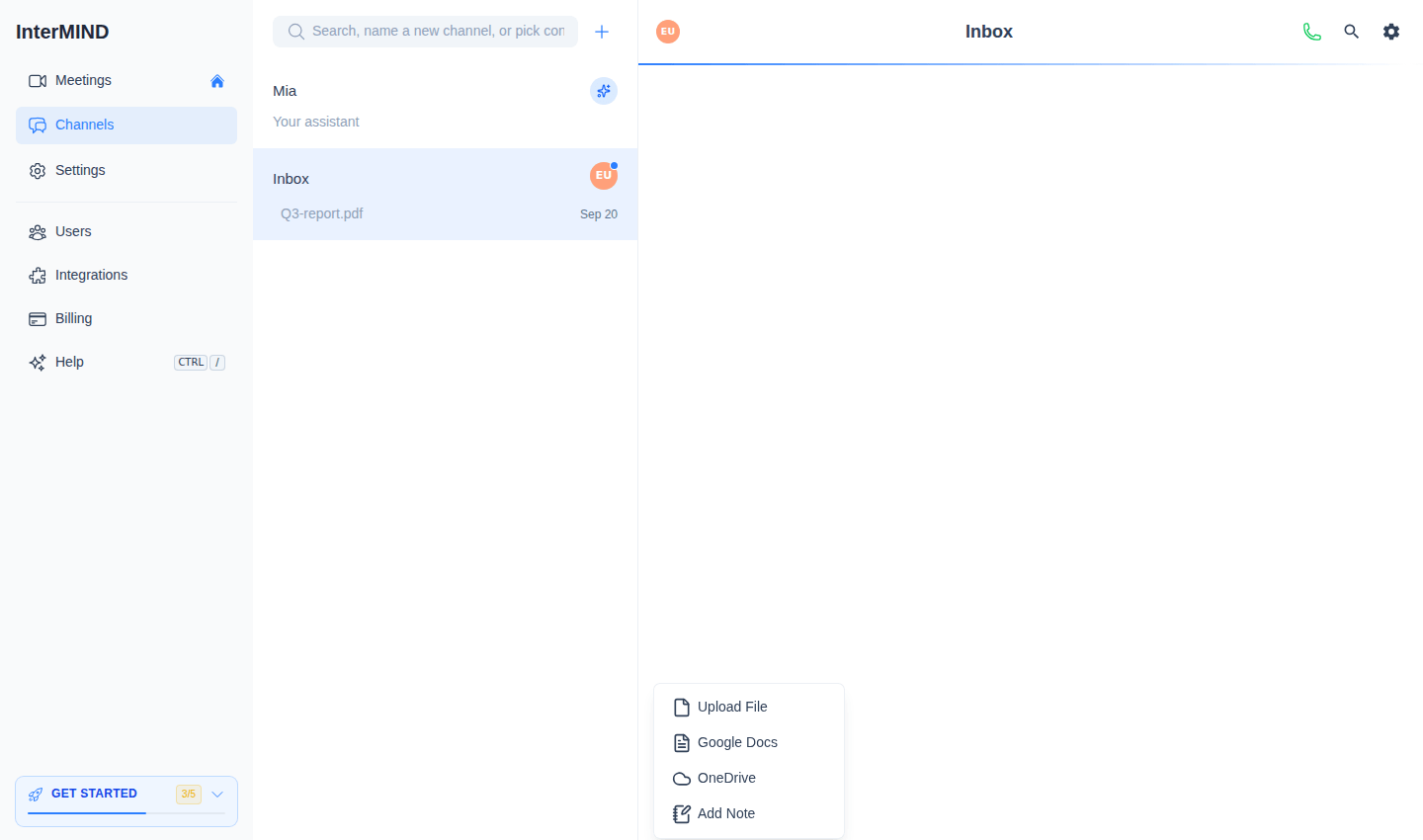
- Klik tombol + di sebelah kiri input chat
- Pilih Unggah File dan ambil file dari komputer Anda
- File diunggah dan muncul sebagai pesan di chat
Menu + juga menawarkan Tambah Catatan — catatan bersama yang ditulis di chat alih-alih file yang diunggah.
Menempelkan Gambar
Anda dapat menempelkan gambar langsung dari papan klip:
- Salin gambar (tangkapan layar, dari halaman web, dll.)
- Klik di input chat
- Tekan Ctrl+V (atau Cmd+V di Mac)
- Gambar diunggah dan dibagikan
Menautkan Dokumen Cloud
Menu + juga dapat menautkan dokumen dari penyimpanan cloud:
- Klik tombol + di sebelah input chat
- Pilih Google Docs atau OneDrive
- Hubungkan akun Anda (hanya untuk pertama kali) dan pilih dokumen
Dokumen muncul di chat sebagai tautan — penerima membukanya dengan hak aksesnya sendiri di cloud. Selama rapat langsung, dokumen tertaut dapat dibuka untuk seluruh konferensi — lihat Berbagi Dokumen & Catatan Saat Rapat.
Jenis File yang Didukung
Gambar
Format gambar yang didukung:
- JPEG / JPG
- PNG
- GIF
- WebP
- SVG
Gambar ditampilkan sebagai pratinjau sebaris di chat. Klik gambar untuk melihatnya dalam ukuran penuh.
Dokumen
Anda dapat membagikan berbagai jenis dokumen:
- File PDF
- Dokumen Office (Word, Excel, PowerPoint)
- File teks
- Format file umum lainnya
Dokumen muncul sebagai tautan unduhan dengan nama dan ukuran file. Dokumen yang dibagikan oleh orang lain akan dibuka dalam terjemahan ke bahasa Anda — lihat Terjemahan Dokumen — dan setiap dokumen dirangkum secara otomatis, dengan poin-poin penting yang dapat dibaca dalam bahasa Anda — lihat Rangkuman Dokumen.
Batas Penyimpanan
Unggahan file dihitung dalam kuota penyimpanan tim Anda:
| Paket | Batas Penyimpanan |
|---|---|
| Basic | 1 GB |
| Pro | 30 GB |
| Business | 1 TB |
| Enterprise | 5 TB |
Memeriksa Penggunaan Penyimpanan
Lihat penggunaan penyimpanan tim Anda:
- Buka halaman Pengguna dari bilah samping (pemilik) atau halaman Penagihan
- Banner / kartu Penggunaan Penyimpanan menunjukkan ruang yang terpakai vs. tersedia
- Bilah kemajuan menunjukkan seberapa dekat Anda dengan batas
Saat Penyimpanan Penuh
Jika tim Anda mencapai batas penyimpanan:
- Anda tidak dapat mengunggah file baru
- File yang ada tetap dapat diakses
- Tingkatkan paket Anda atau hapus file lama untuk mengosongkan ruang
Manajemen File
Mengunduh File
- Klik file apa pun yang dibagikan untuk mengunduhnya
- Gambar dapat disimpan dengan mengklik kanan dan memilih "Simpan Gambar"
Visibilitas File
- File yang dibagikan di chat rapat terlihat oleh semua peserta rapat
- File yang dibagikan di saluran terlihat oleh semua anggota saluran
- File di saluran bertahan di riwayat chat tanpa batas waktu; file di chat rapat ad-hoc dihapus saat chat rapat dibersihkan setelah panggilan
File Rekaman
Rekaman layar yang dibuat selama rapat juga disimpan sebagai file:
- Rekaman disimpan ke penyimpanan tim
- Rekaman muncul di chat serta di peramban file tim
- Lihat Berbagi Layar & Perekaman untuk detail
Tips
- Kompres gambar besar sebelum membagikan untuk menghemat ruang penyimpanan
- Gunakan peramban file tim (lihat Penyimpanan Tim) untuk mengelola semua file yang dibagikan
- Penggunaan penyimpanan dibagikan di seluruh tim — koordinasikan dengan anggota tim jika ruang terbatas
Terkait
- Rangkuman Dokumen — Setiap dokumen yang dibagikan, dirangkum secara otomatis dalam bahasa Anda
- Terjemahan Dokumen — Baca PDF dan file Office yang dibagikan dalam bahasa Anda
- Penyimpanan Tim — Manajemen penyimpanan terperinci dan penjelajahan file
- Berbagi Layar & Perekaman — Rekaman juga dihitung dalam penyimpanan
- Penagihan & Paket — Tingkatkan paket Anda untuk penyimpanan lebih banyak