
Integrasi
Integrasi
InterMIND mengintegrasikan layanan eksternal dalam satu tempat: koneksi Anda sendiri — kalender, Slack, Telegram, API keys, AI assistants — dan koneksi tingkat tim — sinkronisasi direktori, manajemen domain, dan SSO.
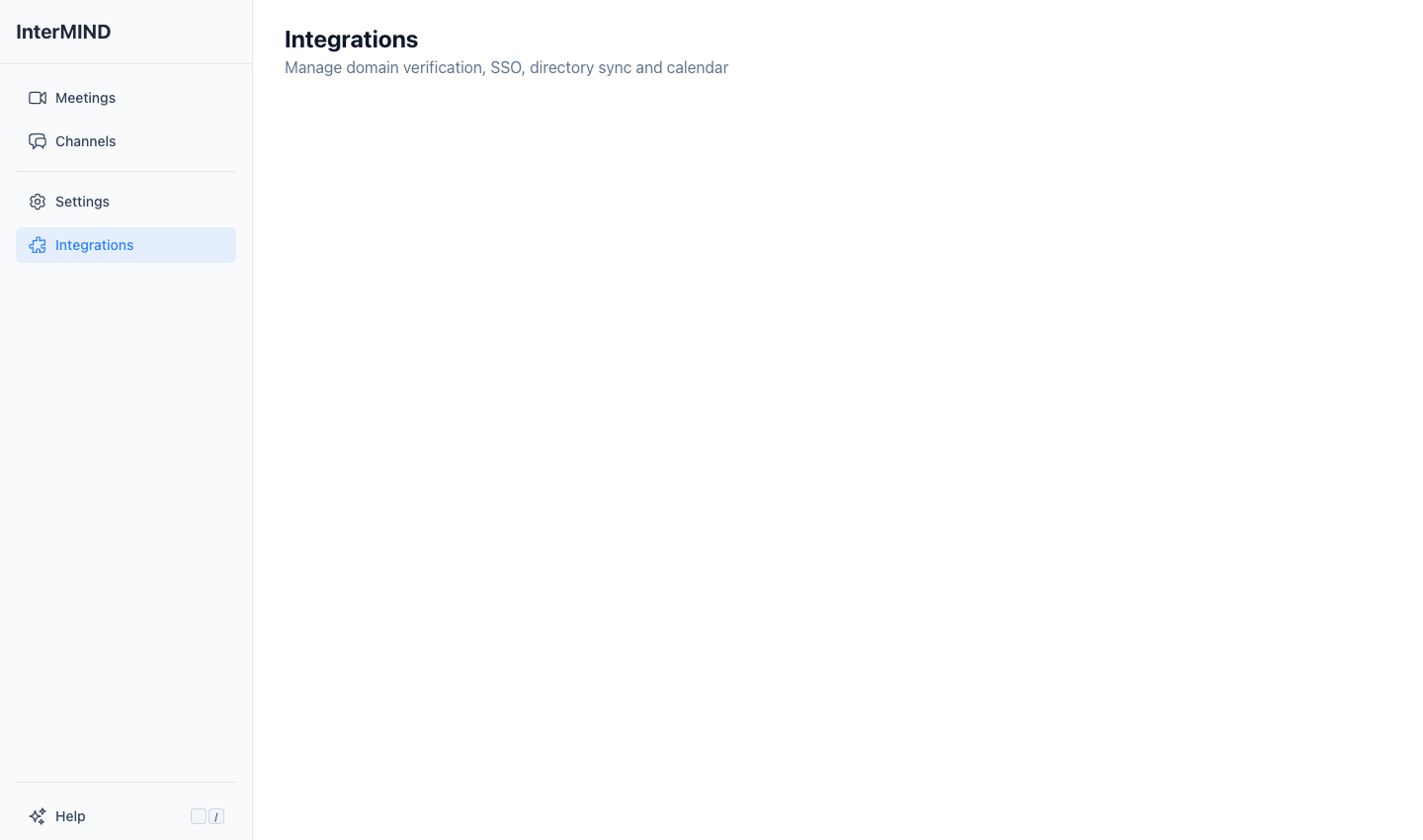
Halaman Integrasi diakses dari bilah samping. Kartu mana yang muncul bergantung pada peran dan paket Anda:
| Blok dan kartu | Siapa yang melihatnya |
|---|---|
| Koneksi Anda — Kalender, Slack, Telegram, API keys, AI assistants (MCP) | Setiap anggota yang masuk |
| Tim — Integrasi Direktori | Pemilik dan admin tim, di semua paket |
| Tim — SSO, Manajemen Domain | Pemilik dan admin tim. Pada paket tanpa layanan ini, kartu akan ditampilkan di bawah Tidak ada dalam paket Anda beserta paket yang dibutuhkan; mengklik salah satunya akan menyebutkan paketnya |
Anggota yang tidak mengelola tim tidak akan melihat blok Tim.
Manajemen Domain
Verifikasi domain organisasi Anda untuk mengaktifkan SSO dan keanggotaan tim otomatis.
Menambahkan Domain
- Buka halaman Integrasi dari bilah samping
- Pada kartu Manajemen Domain, ketik domain Anda (misalnya,
yourcompany.com) di kolom input - Tekan Enter, koma, atau spasi untuk menambahkannya
- Domain akan muncul dengan status "pending"
Memverifikasi Domain
Domain diverifikasi melalui catatan DNS TXT:
- Salin kode verifikasi yang ditampilkan untuk domain Anda
- Tambahkan catatan DNS TXT di registrar domain Anda (misalnya, GoDaddy, Cloudflare)
- Gunakan kode verifikasi sebagai nilai catatan TXT
- Klik Verify All atau tunggu pemeriksaan otomatis 60 detik
- Setelah DNS diperbarui, status domain akan berubah menjadi "verified" ✓
Status Domain
| Status | Ikon | Makna |
|---|---|---|
| Verified | ✓ | Domain dikonfirmasi — SSO dapat diaktifkan |
| Pending | ⏳ | Menunggu verifikasi DNS |
| Invalid | ✗ | Pemeriksaan DNS gagal — verifikasi catatan TXT |
SSO
Tersedia di: Paket Business dan Enterprise
Membutuhkan: Setidaknya satu domain yang terverifikasi
Anggota yang masuk dengan email di salah satu domain terverifikasi Anda akan bergabung dengan tim Anda secara otomatis (lihat Manajemen Domain di atas). Dengan penyedia identitas yang dikonfigurasi di kartu SSO, mereka masuk melaluinya: halaman login → Masuk dengan SSO → email kerja → IdP Anda.
Konfigurasi Penyedia Identitas
Ikuti panduan Pengaturan SSO langkah demi langkah untuk Okta, Microsoft Entra ID, dan Google Workspace.
| Penyedia | Konfigurasi |
|---|---|
| OIDC / OpenID Connect | URL Issuer, URL Authorization, Client ID, Client Secret |
| Google Workspace | Domain terverifikasi saja — anggota menggunakan akun Google mereka |
Integrasi Direktori
Sinkronkan direktori pengguna organisasi Anda untuk menyederhanakan pengelolaan tim.
Penyedia yang Didukung
| Penyedia | Izin |
|---|---|
| Google Workspace | Akses read-only ke direktori pengguna |
| Microsoft 365 (Entra ID) | Akses read-only ke direktori pengguna |
Menghubungkan Direktori
- Buka halaman Integrasi dari bilah samping
- Pada kartu Integrasi Direktori, klik Connect di samping penyedia Anda
- Masuk dengan akun admin di popup OAuth
- Berikan akses read-only ke direktori pengguna
- Status koneksi akan diperbarui menjadi "Connected"
Penting: Akun admin di sisi penyedia diperlukan. Hanya akses baca ke direktori pengguna yang diminta — InterMIND tidak pernah mengubah direktori Anda.
Memutuskan Koneksi
Klik Disconnect di samping penyedia yang terhubung untuk menghapus integrasi direktori.