
Tampilan
Tampilan
InterMIND memungkinkan Anda beralih antara mode terang dan gelap dari sidebar, serta menyesuaikan warna aksen primer dan sekunder yang digunakan pada setiap mode dari halaman Pengaturan.
Mode Warna (Terang / Gelap)
Mode warna dialihkan dari sidebar, bukan dari halaman Pengaturan:
- Cari tombol Beralih tema di sidebar aplikasi (atau ikon matahari/bulan di header pada landing page)
- Klik untuk berganti di antara mode yang tersedia
Mode ini mengikuti preferensi sistem Anda secara default. Beralih antara gelap/terang selama rapat ditangani secara terpisah — ruang rapat selalu dirender dalam mode gelap, dan sidebar (obrolan, peserta) mengikuti preferensi Anda di dalamnya.
Warna Tema
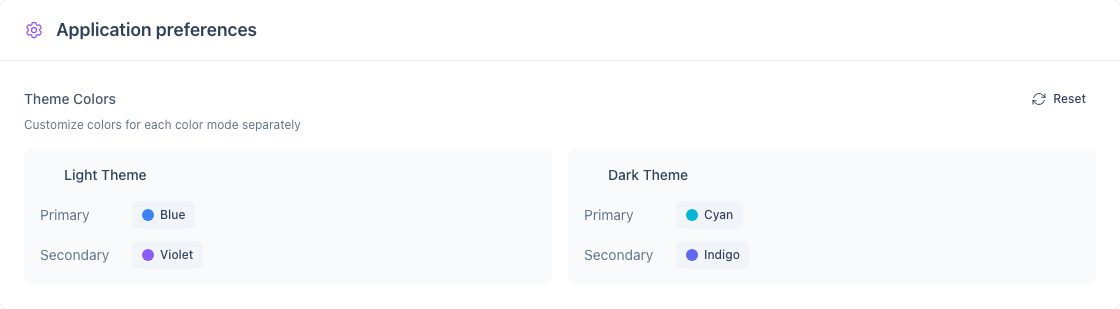
Anda dapat menyesuaikan warna aksen primer dan sekunder untuk tema terang dan gelap secara independen. Hal ini dilakukan dari kartu Preferensi aplikasi di halaman Pengaturan.
Apa yang Dapat Disesuaikan
| Pengaturan | Dampak |
|---|---|
| Tema terang — Primer | Tombol, tautan, elemen aktif dalam mode terang |
| Tema terang — Sekunder | Aksen, lencana, UI sekunder dalam mode terang |
| Tema gelap — Primer | Tombol, tautan, elemen aktif dalam mode gelap |
| Tema gelap — Sekunder | Aksen, lencana, UI sekunder dalam mode gelap |
Mengubah Warna Tema
- Buka Pengaturan → Preferensi aplikasi
- Setiap tema (Terang / Gelap) menampilkan contoh warna Primer dan Sekunder
- Klik contoh warna untuk membuka pemilih warna
- Pilih warna — perubahan akan langsung diterapkan
Mengatur Ulang Warna
Klik tombol Atur ulang (panah melingkar) di bagian atas kartu Preferensi aplikasi untuk memulihkan keempat pengaturan warna ke nilai defaultnya.
Menyinkronkan Warna Antar Perangkat
Warna tema disimpan di akun Anda dan mengikuti Anda di berbagai perangkat saat Anda masuk.