
Rapat Pertama Anda
Mulai rapat video pertama Anda dengan terjemahan real-time dalam hitungan menit.
Rapat Pertama Anda
Panduan ini memandu Anda dalam membuat dan menjalankan rapat pertama Anda dengan terjemahan real-time.
Memulai Rapat
Setelah masuk, buka halaman Meetings dari sidebar:
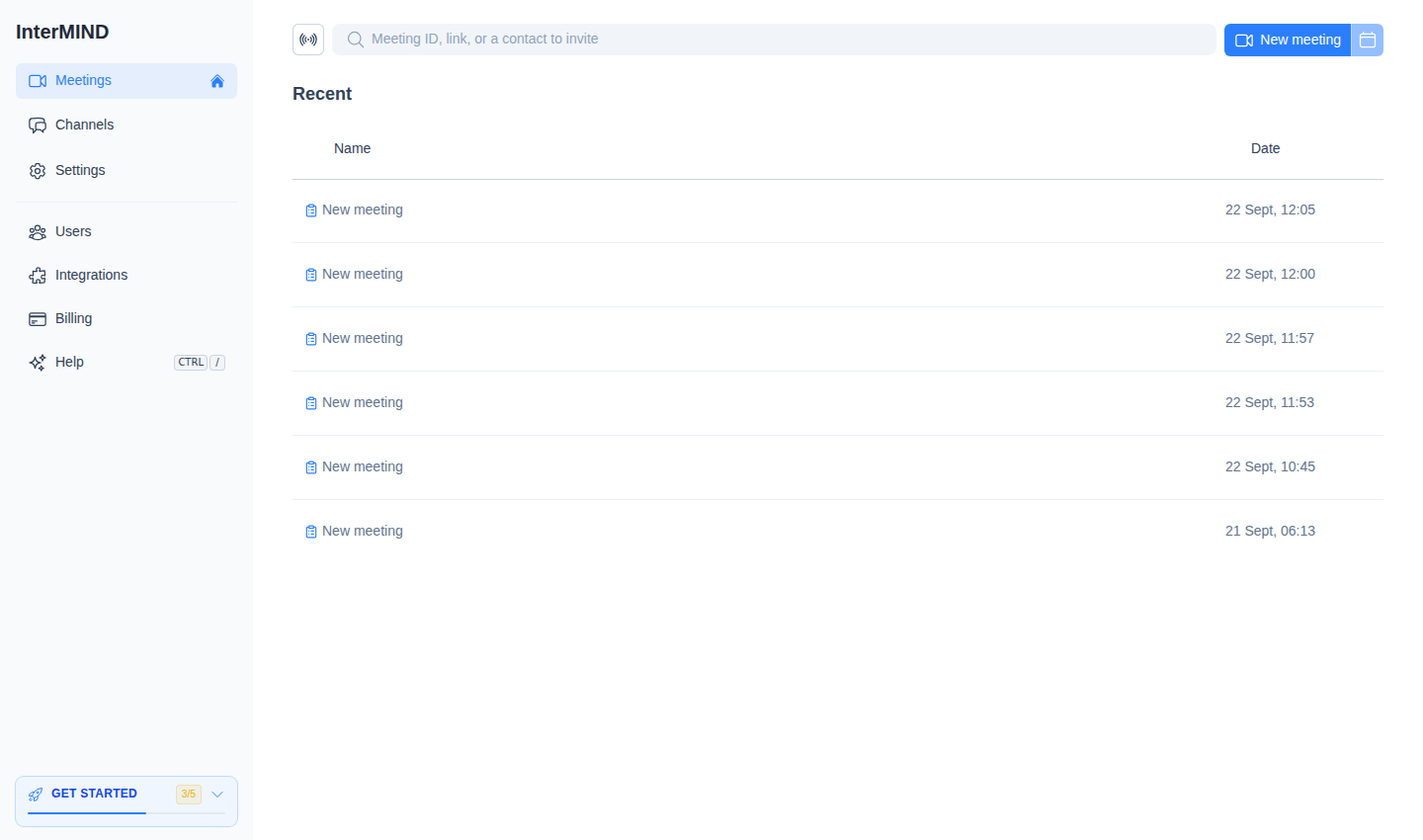
- New meeting — Klik New meeting. Rapat akan dibuat dan Anda langsung masuk ke dalamnya melalui layar pre-join. Untuk mendapatkan tautan tanpa bergabung, gunakan Copy link di menu ⋯ pada baris tersebut.
- Join or invite — Tempel ID rapat atau URL ke kolom pencarian untuk bergabung — atau ketik nama kontak atau email untuk mengirim undangan kepada mereka.
- Schedule for Later — Klik tombol kalender pada baris rapat untuk membuka Google Calendar atau Outlook dengan tautan rapat yang sudah terisi otomatis.
Pre-Join Setup
Sebelum memasuki ruang rapat, Anda akan melihat layar Pre-Join Setup:
- Camera preview — Lihat tampilan Anda sebelum bergabung
- Microphone selection — Pilih mikrofon yang akan digunakan
- Camera selection — Pilih kamera yang akan digunakan
- Mute/unmute — Mulai dengan kamera atau mikrofon dalam kondisi nonaktif
Klik Join saat Anda sudah siap.
Tidak ada sakelar untuk layar ini — InterMIND akan melewatinya secara otomatis setelah Anda bergabung dengan pengaturan kamera / mikrofon / speaker tertentu, dan menampilkannya lagi ketika pengaturan tersebut berubah. Lihat Meeting Defaults.
Mengaktifkan Terjemahan
Setelah berada di dalam rapat:
- Buka menu More di bilah kontrol pada bagian bawah layar
- Klik Enable translation (ikon bahasa) untuk mengaktifkan terjemahan real-time — item ini hanya muncul ketika rapat memiliki lebih dari satu bahasa yang digunakan
- Atur bahasa Anda dari submenu Translation language di menu More yang sama — ini adalah bahasa yang ingin Anda dengar
- Ketika peserta lain berbicara, kata-kata mereka akan diterjemahkan ke dalam bahasa pilihan Anda secara real-time
Anda akan mendengar audio terjemahan secara otomatis. Anda juga dapat mengaktifkan subtitle untuk melihat terjemahan dalam bentuk teks.
Mengundang Orang Lain
Bagikan rapat dengan orang lain:
- Salin tautan rapat dari address bar atau tombol bagikan
- Kirim ke peserta melalui email, chat, atau aplikasi pesan apa pun
- Peserta yang memiliki akun dapat mengklik tautan dan bergabung secara langsung
- Peserta tanpa akun dapat bergabung sebagai tamu (host rapat harus menyetujui mereka)
Menggunakan Kontrol Rapat
Bilah kontrol di bagian bawah menyediakan akses cepat ke:
| Control | Fungsi |
|---|---|
| 📹 Camera | Nyalakan/matikan kamera |
| 🎤 Microphone | Mute/unmute mikrofon Anda |
| 💬 Chat | Buka sidebar chat di dalam rapat |
| 👥 Participants | Buka panel peserta |
| 🖥️ Screen | Bagikan layar Anda |
| ⋯ More | Reaksi, angkat tangan, terjemahan, subtitle, rekaman, perangkat |
| 🚪 Leave | Tinggalkan rapat |
Untuk detail tentang setiap kontrol, lihat Meeting Controls.
Langkah Selanjutnya
- Pelajari tentang kontrol rapat — Kamera, mikrofon, berbagi layar, dan lainnya
- Siapkan terjemahan — Pilih bahasa dan konfigurasikan subtitle
- Gunakan chat — Kirim pesan selama dan di luar rapat
- Undang tim Anda — Tambahkan anggota tim ke organisasi Anda