
Pengaturan Profil
Pengaturan Profil
Pengaturan profil Anda menentukan bagaimana Anda tampil bagi peserta lain dan bahasa apa yang digunakan untuk terjemahan.
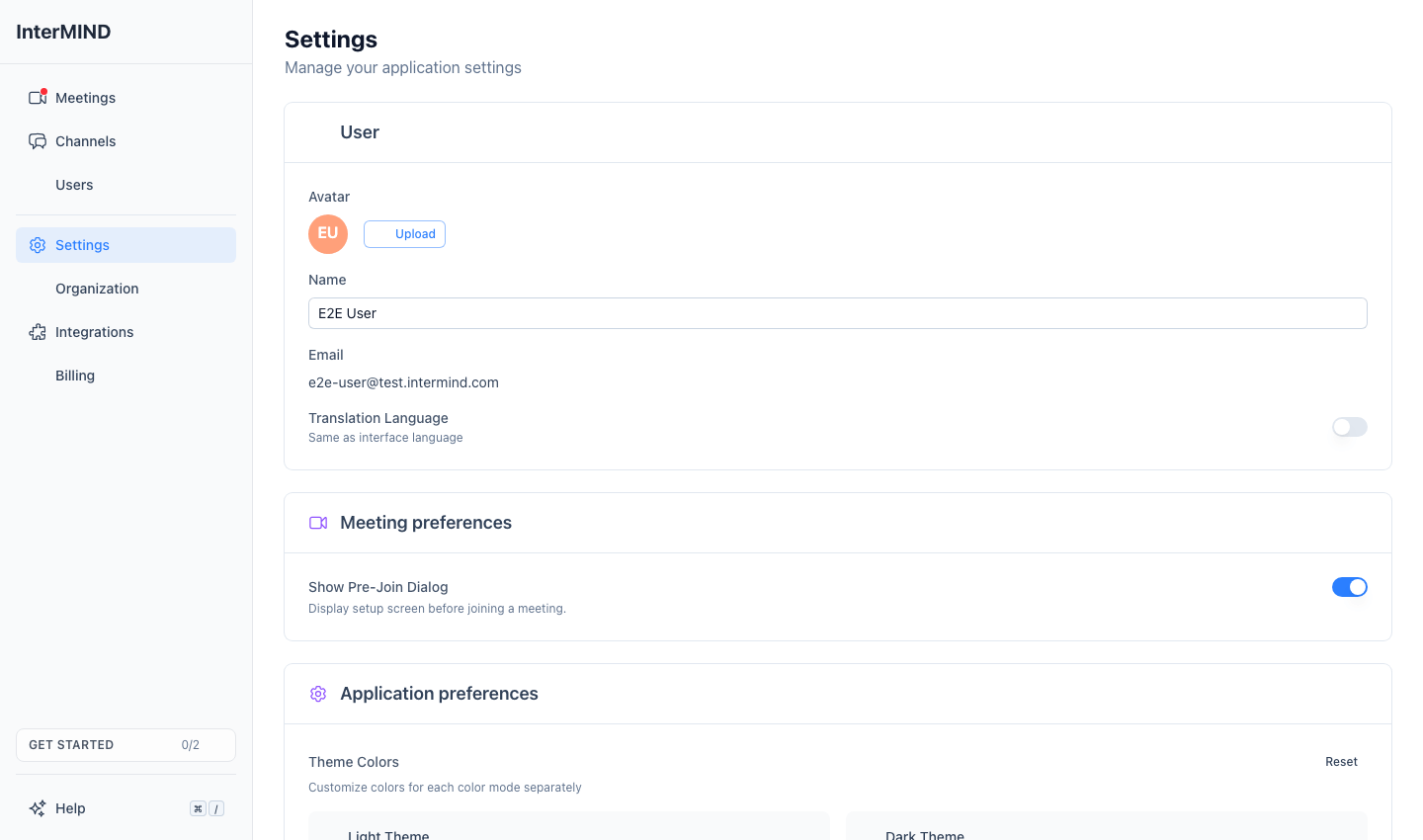
Mengakses Pengaturan Profil
- Klik Settings di bilah sisi
- Bagian User berada di bagian atas halaman
Avatar
Mengunggah Avatar
- Klik avatar Anda di bagian User, lalu pilih Upload photo
- Pilih gambar dari komputer Anda
- Gambar otomatis dipotong menjadi persegi dan diubah ukurannya menjadi 256×256 piksel
Format yang didukung: JPEG, PNG, GIF, WebP
Ukuran file maksimum: 10 MB
Avatar Anda dioptimalkan secara otomatis (dikompresi ke kualitas JPEG 0,85) agar dimuat dengan cepat.
Avatar Default
Jika Anda tidak mengunggah foto, avatar default akan dibuat dari inisial Anda dengan latar berwarna. Avatar ini muncul di mana pun foto profil Anda ditampilkan.
Menghapus Avatar
Klik avatar Anda dan pilih Remove photo untuk kembali ke avatar inisial yang dibuat otomatis. Item ini hanya muncul jika Anda telah mengunggah foto kustom.
Nama Tampilan
Nama tampilan Anda ditampilkan kepada peserta lain di meeting, obrolan, dan tampilan tim.
- Ketik nama Anda di kolom di sebelah avatar
- Nama Anda disimpan secara otomatis (dengan sedikit jeda)
- Jika Anda mengosongkan kolom tersebut, alamat email Anda akan digunakan sebagai gantinya
Alamat email Anda ditampilkan sebagai hanya-baca. Alamat ini ditetapkan saat pembuatan akun dan tidak dapat diubah dari halaman pengaturan.
Bahasa yang Anda Dengar dan Baca
Bahasa yang Anda dengar dan baca menentukan apa yang Anda dengar saat terjemahan aktif dalam sebuah meeting, serta ke bahasa apa pesan obrolan masuk diterjemahkan. Apa yang Anda ucapkan dikenali secara otomatis — tidak ada bahasa bicara yang perlu diatur.
Secara default, bahasa yang Anda dengar dan baca adalah bahasa pertama dari daftar bahasa pilihan browser Anda yang kami dukung, atau bahasa Inggris jika tidak ada yang didukung. Pengaturan ini tidak ada di halaman Settings — atur dari menu akun di bilah sisi: buka menu pada entri akun Anda di bagian bawah bilah sisi dan pilih Translate for me into; submenunya memuat semua 23 bahasa. Pilihan Anda disimpan di akun Anda dan berlaku di setiap perangkat dan aplikasi tempat Anda masuk; entri akun Anda menampilkan bahasa yang Anda dengar dan baca.
Bahasa antarmuka (menu, tombol, halaman) tidak disimpan di akun Anda: di web mengikuti browser Anda dan pengalih bahasa di situs web, sedangkan di iPhone dan Android mengikuti bahasa yang Anda atur untuk aplikasi di pengaturan sistem.
Anda juga dapat mengubahnya di layar sebelum bergabung (pre-join) dan selama panggilan: More → Translate for me into. Ini adalah pengaturan yang sama di seluruh akun, di mana pun.
Bahasa yang Didukung
InterMIND mendukung 23 bahasa untuk terjemahan secara real-time (suara, obrolan, dan catatan bersama). Terjemahan file sesuai permintaan di obrolan — fitur berbayar, tersedia di Pro ke atas — mencakup 30 bahasa yang lebih luas. Rincian lengkap: How many languages do we support — six numbers, not one.
| Bahasa | Nama Asli |
|---|---|
| Inggris | English |
| Rusia | Русский |
| Spanyol (Amerika Latin) | Español |
| Prancis | Français |
| Jerman | Deutsch |
| Italia | Italiano |
| Portugis (Brasil) | Português |
| Polandia | Polski |
| Belanda | Nederlands |
| Ceko | Čeština |
| Hungaria | Magyar |
| Denmark | Dansk |
| Finlandia | Suomi |
| Islandia | Íslenska |
| Norwegia | Norsk |
| Rumania | Română |
| Swedia | Svenska |
| Ukraina | Українська |
| Jepang | 日本語 |
| Korea | 한국어 |
| Turki | Türkçe |
| Tionghoa (Aksara Sederhana) | 中文 |
| Hindi | हिन्दी |
Bahasa Default
Jika Anda belum menetapkan bahasa, InterMIND menggunakan pengaturan bahasa browser Anda. Jika bahasa browser Anda tidak ada dalam daftar yang didukung, bahasa default-nya adalah bahasa Inggris.
Suara Anda dalam Terjemahan
Saat ucapan Anda diterjemahkan untuk peserta lain, ucapan itu dibacakan oleh suara sintetis. Rekam sampel singkat, dan suara tersebut akan dibuat dari suara Anda, sehingga orang mendengar kata-kata Anda dalam bahasa mereka dengan suara yang terdengar seperti Anda.
Merekam Sampel
- Di Your voice in translation, klik Record my voice. Sesaat kemudian kartu menampilkan Speak now.
- Ucapkan angka satu sampai sepuluh dalam urutan apa pun, dalam bahasa yang ditampilkan kartu untuk angka-angka tersebut; angka yang diucapkan dalam bahasa lain tidak dihitung. Setiap angka menyala saat mesin ucapan mendengarnya.
- Saat kesepuluhnya menyala, rekaman diperiksa dan disimpan dengan sendirinya: Done. Your voice is saved. Tidak ada lagi yang perlu diklik. Luangkan waktu Anda — tidak ada hitung mundur; kartu menyimpan bagian rekaman Anda yang memuat angka-angka tersebut, hingga sepuluh detik yang dibaca mesin suara.
Jika mesin tidak menangkap setiap angka dalam 10 detik (batas atas sampel), atau rekaman terlalu pelan, terdistorsi, kebanyakan hening, atau terlalu bising, kartu akan menjelaskan alasannya dan Anda tinggal merekam ulang. Ruangan yang tenang dan headset memberikan hasil terbaik.
Mulai meeting berikutnya yang Anda ikuti, ucapan terjemahan Anda disuarakan dengan sampel Anda. Tidak ada tombol terpisah: sampel yang tersimpan berarti aktif, tanpa sampel berarti suara standar.
Menghapus Sampel
Klik Remove pada kartu. Ucapan terjemahan Anda langsung kembali ke suara standar. Sampel disimpan bersama akun Anda hanya untuk tujuan ini, dikirim ke mesin terjemahan setiap kali Anda bergabung dalam meeting, dan dihapus bersama akun Anda.
Tamu tidak dapat merekam sampel — masuklah untuk menggunakan suara Anda sendiri.
Sinkronisasi di Berbagai Perangkat
Pengaturan profil Anda (nama, avatar, bahasa) disimpan di cloud dan disinkronkan ke semua perangkat tempat Anda masuk. Perubahan berlaku seketika di semua sesi.