
Pencadangan & Pemulihan
Ekspor semua obrolan Anda sebagai file ZIP dan pulihkan nanti.
Backup & Restore
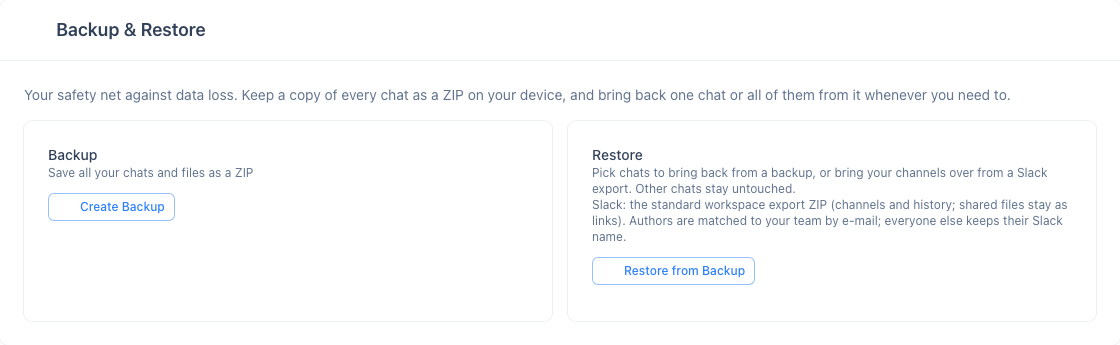
Kartu Backup & Restore di halaman Pengaturan memungkinkan Anda menyimpan semua chat Anda sebagai ZIP dan memulihkannya nanti. Kartu ini ditampilkan ketika paket Anda mencakup ekspor data — saat ini setiap paket mencakupnya, termasuk paket Basic gratis.
Yang Disertakan
| Tipe Data | Deskripsi |
|---|---|
| Pesan chat | Semua pesan teks dari channel Anda |
| Transkrip | Catatan transkrip rapat |
| File | File dan dokumen yang diunggah |
| Gambar | Gambar yang dibagikan |
| Rekaman | Rekaman layar konferensi |
Membuat Backup
- Buka halaman Pengaturan dari sidebar
- Di kartu Backup & Restore, klik Create Backup
- Bilah progres real-time melacak setiap langkah: memindai rapat → mengunduh file → mengompres
- Setelah selesai, klik Download untuk menyimpan file ZIP
Memulihkan dari Backup
Pulihkan chat yang dipilih dari cadangan yang dibuat sebelumnya.
| Tipe Data | Deskripsi |
|---|---|
| Pesan chat | Semua tipe pesan (chat, transkrip, gambar, file) |
| File | Diunggah kembali ke Storage tim Anda |
| Rekaman | Rekaman konferensi diunggah ke Storage |
| Metadata | Pin, reaksi, terjemahan, nama file, ukuran, tipe |
- Buka halaman Pengaturan dari sidebar
- Di kartu Backup & Restore, klik Restore from Backup
- Pilih arsip ZIP
- Pilih chat mana yang akan dipulihkan (yang lain tetap utuh)
- Konfirmasi — overlay layar penuh menampilkan progres pemulihan
- Setelah dipulihkan, ringkasan menampilkan hasil beserta error atau peringatan apa pun
Chat yang dipilih akan diganti dengan snapshot cadangan — pesan, file, atau rekaman yang lebih baru dan ditambahkan setelah cadangan dibuat akan hilang. Chat yang tidak Anda pilih tetap seperti semula.
Memindahkan Channel dari Slack
Tombol Restore from Backup yang sama menerima ekspor workspace Slack standar — ZIP yang dimiliki owner atau admin Slack unduh dari Settings & administration → Workspace settings → Import/Export Data. InterMIND mengenalinya berdasarkan isinya; tidak ada yang perlu dikonversi.
| Data Slack | Apa yang terjadi di InterMIND |
|---|---|
| Channel publik dan privat | Satu channel InterMIND untuk masing-masing, bernama #channel, dengan tujuan channel sebagai catatannya |
| Pesan dan thread | Diimpor secara berurutan dengan timestamp aslinya; setiap anggota membacanya dalam bahasa mereka sendiri |
| Penulis | Dicocokkan dengan tim Anda berdasarkan email; yang lainnya tetap menggunakan nama Slack mereka pada pesan |
| Reaksi dan pin | Dipertahankan |
| File yang dibagikan | Dipertahankan sebagai tautan (ekspor Slack tidak menyimpan konten file) |
| Pesan langsung | Tidak diimpor |
- Ekspor workspace di Slack (channel publik di setiap paket; channel privat membutuhkan paket berbayar dan persetujuan Slack)
- Di InterMIND, buka Pengaturan → Backup & Restore → Restore from Backup dan pilih ZIP ekspor
- Pilih channel yang akan dipindahkan dan konfirmasi
- Undang rekan satu tim Anda ke channel yang diimpor — anggota tidak ditambahkan secara otomatis
Mengunggah ekspor yang sama lagi akan memperbarui channel yang diimpor, bukan menduplikasinya.