
Traducción en tiempo real
Traducción en tiempo real
La función principal de InterMIND es la traducción de voz en tiempo real con IA. Durante las reuniones por vídeo, cada participante habla en su idioma y escucha a los demás traducidos al suyo, en vivo y con un retraso mínimo. Para la visión de producto —qué se traduce además de la voz y cómo se compara con otras plataformas—, consulte la página de la función de traducción en tiempo real.
Cómo funciona
- Usted habla en su propio idioma
- La IA de InterMIND captura su voz
- El discurso se traduce al idioma de destino de cada oyente
- Cada participante escucha el audio traducido en tiempo real
- Opcionalmente, aparecen subtítulos traducidos en pantalla
Cada participante elige su propio idioma de forma independiente. En una reunión con 5 personas que hablan 5 idiomas distintos, todos escuchan la traducción en su propio idioma al mismo tiempo.
Características principales
| Función | Descripción |
|---|---|
| 65 idiomas | Voz, chat y notas compartidas (traducción de archivos: 30, una función de pago en Pro y superiores) — por qué estas cifras varían |
| En tiempo real | Traducción en vivo con un retraso mínimo respecto al orador |
| Por participante | Cada persona elige su propio idioma de destino |
| Bidireccional | Funciona en ambos sentidos: usted escucha a los demás y ellos le escuchan a usted |
| Subtítulos | Subtítulos de texto opcionales para la traducción |
| Transcripción | Guarde la transcripción completa de una reunión |
Activar la traducción
- Únase a una reunión
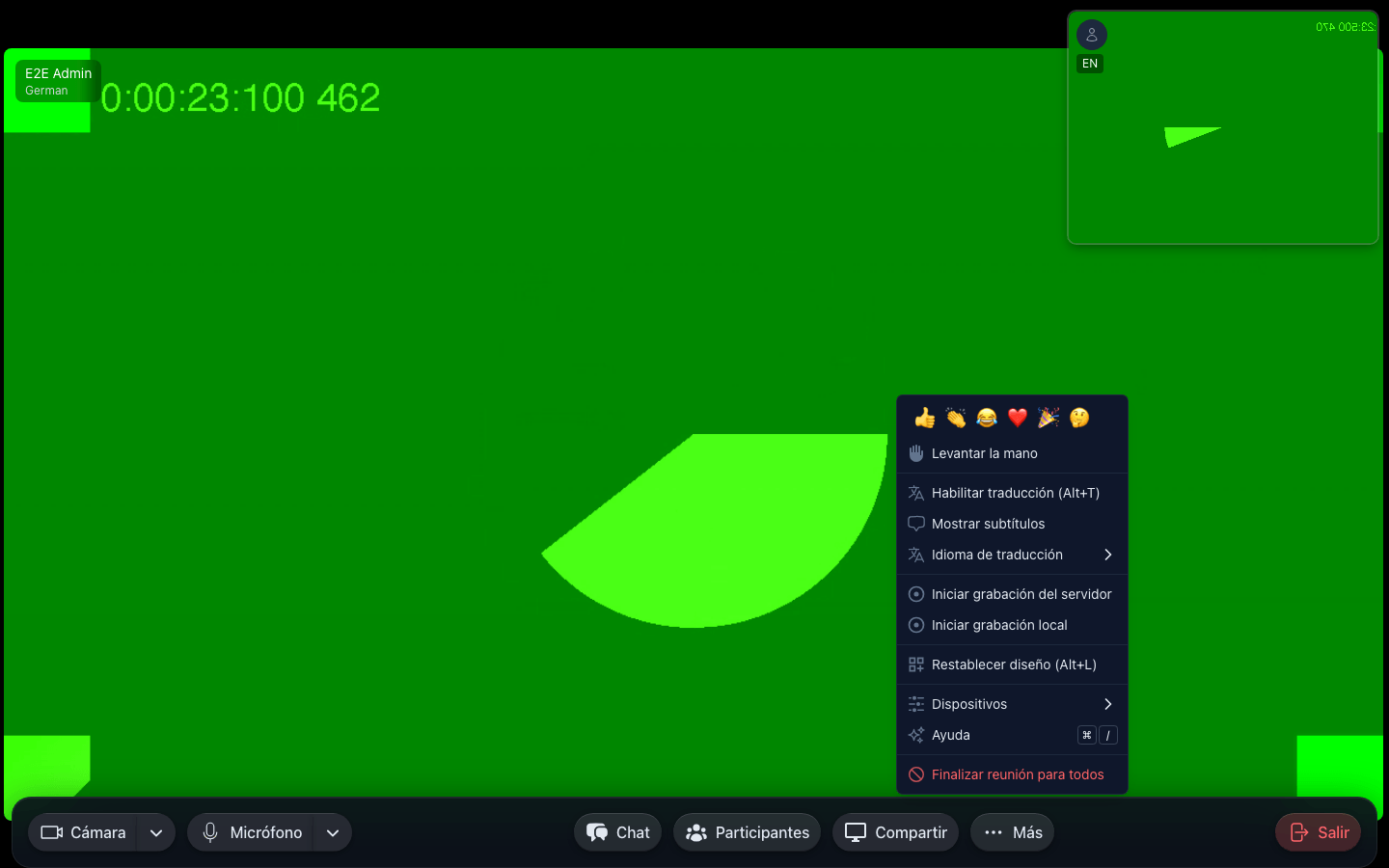
- Busque el botón de idioma en la barra de control: muestra el idioma en el que escucha y lee, o Traducción desactivada. Haga clic en él para activar o desactivar la traducción (o pulse Alt+T)
- Haga clic en la flecha situada junto a él y elija su idioma en la lista Escuchar y leer a todos en
- Empiece a hablar: los demás participantes le escucharán en el idioma que hayan elegido
En el teléfono, la barra de control no tiene botón de idioma: Activar traducción y la lista de idiomas están en el menú Más.
Cuando la traducción está activada:
- Escucha un flujo de audio traducido sobre el original
- El discurso original se mantiene de fondo al 20 % de su volumen: la traducción va unos segundos por detrás del orador, y el original, a bajo volumen, le indica quién está hablando y cuándo termina
- Puede desactivarla en cualquier momento para escuchar el discurso original
Glosario
Las palabras propias de su organización —un producto, una marca, un cargo, una sigla interna— se traducen como usted las dice, no como lo haría un diccionario. No hay ninguna lista que mantener: dígaselo a Mia, en el panel ⌘/ o desde el asistente de IA que haya conectado mediante MCP, y ella lo recordará para toda la organización:
- «Traduzca Atlas al francés como Atlas»: una traducción para un idioma
- «No traduzca nunca ACME»: el término se mantiene exactamente como está escrito en todos los idiomas
- «En el último resumen pipeline salió como tuyau; debería ser pipeline»: una corrección sobrescribe la regla anterior
- Varios términos en un mismo mensaje: Mia los repite en forma de lista y los añade todos con un solo «sí»
- Un glosario completo de una vez: adjunte la hoja de cálculo o el CSV en el panel ⌘/ (el clip, o arrastre el archivo al panel; una columna con el término y una columna por idioma) y pida a Mia que añada sus términos al glosario: ella lee el archivo, le indica cuántas reglas contiene y las añade todas con un solo «sí». Un archivo ya compartido en un canal o en el chat de una reunión funciona igual: nómbrelo con ese canal abierto. El mismo término para el mismo idioma se reemplaza, de modo que volver a subir el archivo corrige en lugar de duplicar
A partir de la siguiente traducción, los resúmenes y sus transcripciones, los documentos compartidos, el chat y las notas muestran el término tal como se indicó; los subtítulos en directo de una llamada todavía no leen el glosario. Pregunte a Mia «qué términos conoce» para que le lea la lista —40 términos cada vez, con todos los idiomas de un término en su línea, «más» para la página siguiente, una palabra («qué hay de UBS») para los términos que la contienen— o diga «olvide la regla sobre Atlas» para eliminarla en todos los idiomas. Disponible para organizaciones con las funciones de IA activadas.
En esta sección
- Elegir idiomas — Elija y cambie el idioma en el que escucha y lee
- Subtítulos en directo — Muestre el texto traducido durante las reuniones
- Transcripción — Grabe y guarde las transcripciones de las reuniones
- Uso y límites — Límites de tiempo de traducción por plan, consultables en la página de Facturación
Guías relacionadas
- Interpretación en Zoom: cómo funciona Language Interpretation, cuánto cuesta y cuándo no es la herramienta adecuadaLa interpretación en Zoom, explicada: qué requiere la función Language Interpretation (plan, reunión programada, sus propios intérpretes), cómo activarla, los 9 idiomas predeterminados, cómo se comportan las grabaciones y las salas de grupos, en qué se diferencia de los subtítulos traducidos con IA y del traductor de voz de Zoom, y cuándo encaja mejor la interpretación simultánea con IA.
- Traducción en vivo con AirPods: lo que hace bien y cuándo una reunión necesita másLa traducción en vivo con AirPods es un traductor excelente para conversaciones cara a cara: una sola persona, en su oído, desde su dispositivo. Así funciona, cuáles son sus límites de idiomas y de hardware, y por qué una llamada en grupo es un trabajo distinto.
- Traducción de reuniones en tiempo real: cómo funciona y cómo evaluarlaLa traducción de reuniones en tiempo real permite que todos escuchen y lean una llamada en su propio idioma, en directo. Qué es, cómo funciona realmente por dentro y qué preguntas conviene hacer antes de contratarla.
Aplicaciones de escritorio y móviles
Aplicaciones opcionales de InterMIND para macOS, Windows, Android (Google Play, Huawei AppGallery, Samsung Galaxy Store) e iOS: llamadas en segundo plano, notificaciones nativas y actualizaciones automáticas.
Elegir idiomas
Cómo elegir el idioma en el que escucha y lee en InterMIND.