
Iniciar una reunión
Iniciar una reunión
Inicio rápido
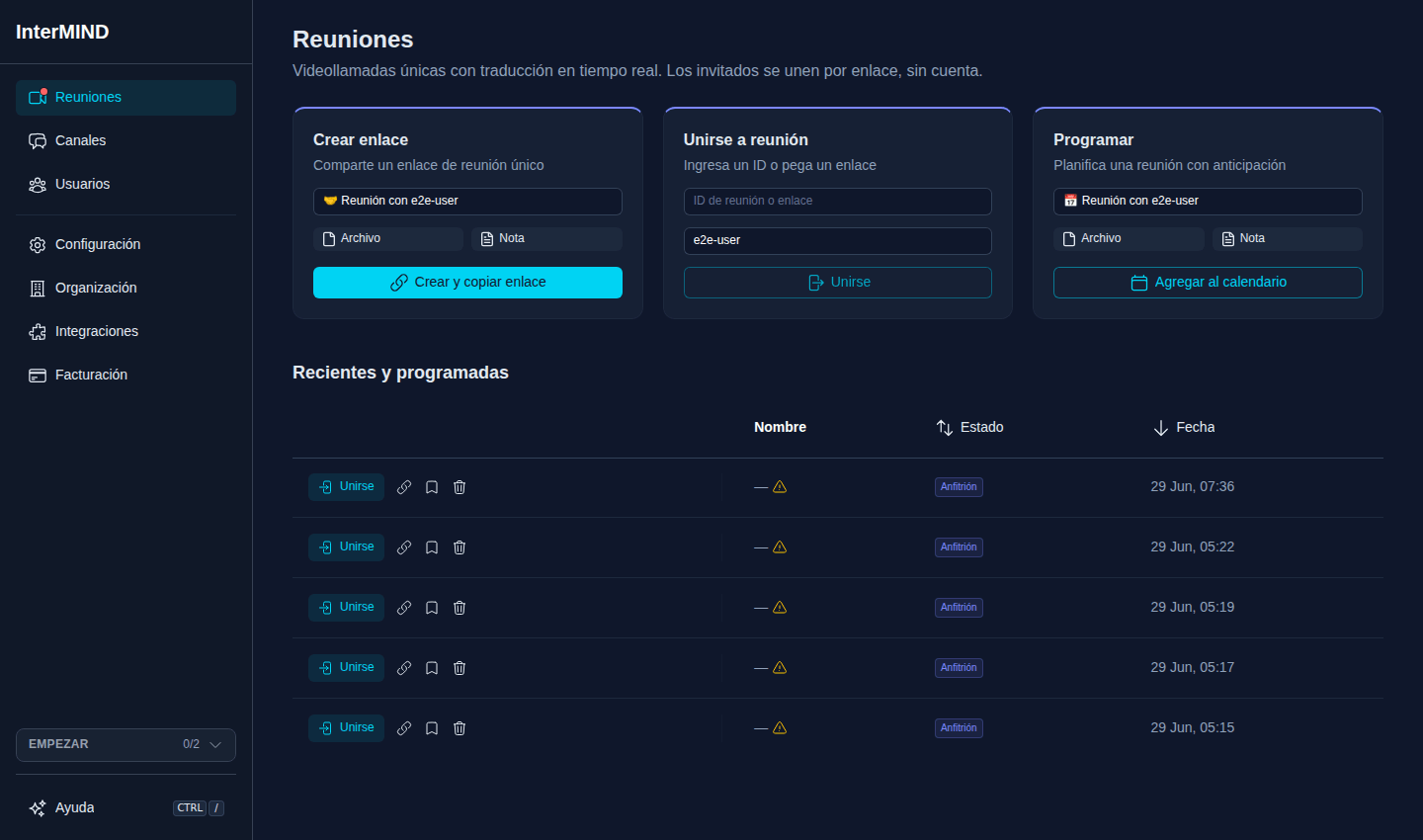
Vaya a Reuniones
Vaya a la página de Reuniones desde la barra lateral.
Haga clic en Nueva reunión
El botón Nueva reunión es un botón dividido. La mitad principal crea una reunión y lo lleva directamente a ella. La mitad del calendario crea una reunión sin entrar en ella y abre su calendario con el evento prerrellenado: para programar en lugar de reunirse ahora. La lista nombra la reunión según sus participantes; use la acción de cambiar el nombre de la fila para establecer su propio título.
Compartir el enlace
Envíelo por correo electrónico, aplicación de mensajería o cualquier otro canal, o use el campo junto al botón: acepta un ID de reunión o enlace (el botón cambia a Unirse) o el nombre o correo electrónico de un contacto. Seleccione uno o más contactos y el botón cambia a Reunirse ahora: crea la reunión, envía las invitaciones (correo electrónico, más una notificación push en el móvil) y lo lleva a la sala.
Unirse a la reunión
Haga clic en el botón Unirse junto a la reunión en la lista (o abra el enlace copiado). Se le llevará a la pantalla de configuración previa a la unión.
Configure sus dispositivos
Configure su cámara y micrófono, luego haga clic en Unirse.
Programar una reunión
Cualquier reunión se puede agregar a su calendario, incluida una que ya se ha realizado (el enlace es permanente, por lo que una sala única puede convertirse en recurrente sin perder su chat y los resúmenes):
Vaya a la página de Reuniones
Abra la página de Reuniones desde la barra lateral.
Haga clic en el botón de calendario en la fila de la reunión
Su proveedor de calendario configurado se abre en una nueva pestaña con el evento prerrellenado (título, enlace de unión y enlace de resumen). Elija la fecha, los invitados y, para una reunión regular, la periodicidad allí mismo.
Listo
El evento del calendario incluye el enlace de la reunión para los participantes. La fila de la reunión toma la fecha y cualquier cambio posterior de su calendario; una vez que se observa el evento, el mismo botón lo abre para editarlo.
La lista de Reuniones
Las reuniones se agrupan en Programadas y Recientes (las últimas 10). Controles útiles en cada fila:
- Fijar arriba (filas Recientes, en el menú ⋯) — mantiene una reunión en primer lugar en la lista; los elementos fijados siguen a su cuenta en cada dispositivo en el que inicie sesión
- Ocultar de la lista (icono de ojo tachado al pasar el cursor) — elimina la reunión de su propia lista en cada dispositivo en el que inicie sesión. Si usted creó la reunión, la acción pasa a ser Ocultar para todos y la elimina de la lista de cada participante
- Comienza pronto — una reunión programada muestra una cuenta regresiva en vivo ("En N min") durante los 30 minutos anteriores al inicio, y "Ahora" mientras se encuentra en su ventana programada
Anfitrión de la reunión
La persona que crea una reunión se convierte en el anfitrión. El anfitrión tiene privilegios adicionales:
- Aprobar o denegar solicitudes de acceso de invitados
- Silenciar los micrófonos de otros participantes de forma remota
- Todos los archivos y grabaciones producidos en la reunión cuentan para la cuota de almacenamiento del anfitrión
Capacidad de la reunión
El número máximo de participantes depende de su plan:
| Plan | Participantes máximos |
|---|---|
| 🆓 Basic | 50 |
| ⭐ Pro | 100 |
| 🏢 Business | 300 |
| 🏛️ Enterprise | 1,500 |