
Integraciones
Integraciones
InterMIND se integra con servicios externos en un solo lugar: sus propias conexiones — calendario, Slack, Telegram, claves de API, asistentes de IA — y las de nivel de equipo — sincronización de directorios, gestión de dominios y SSO.
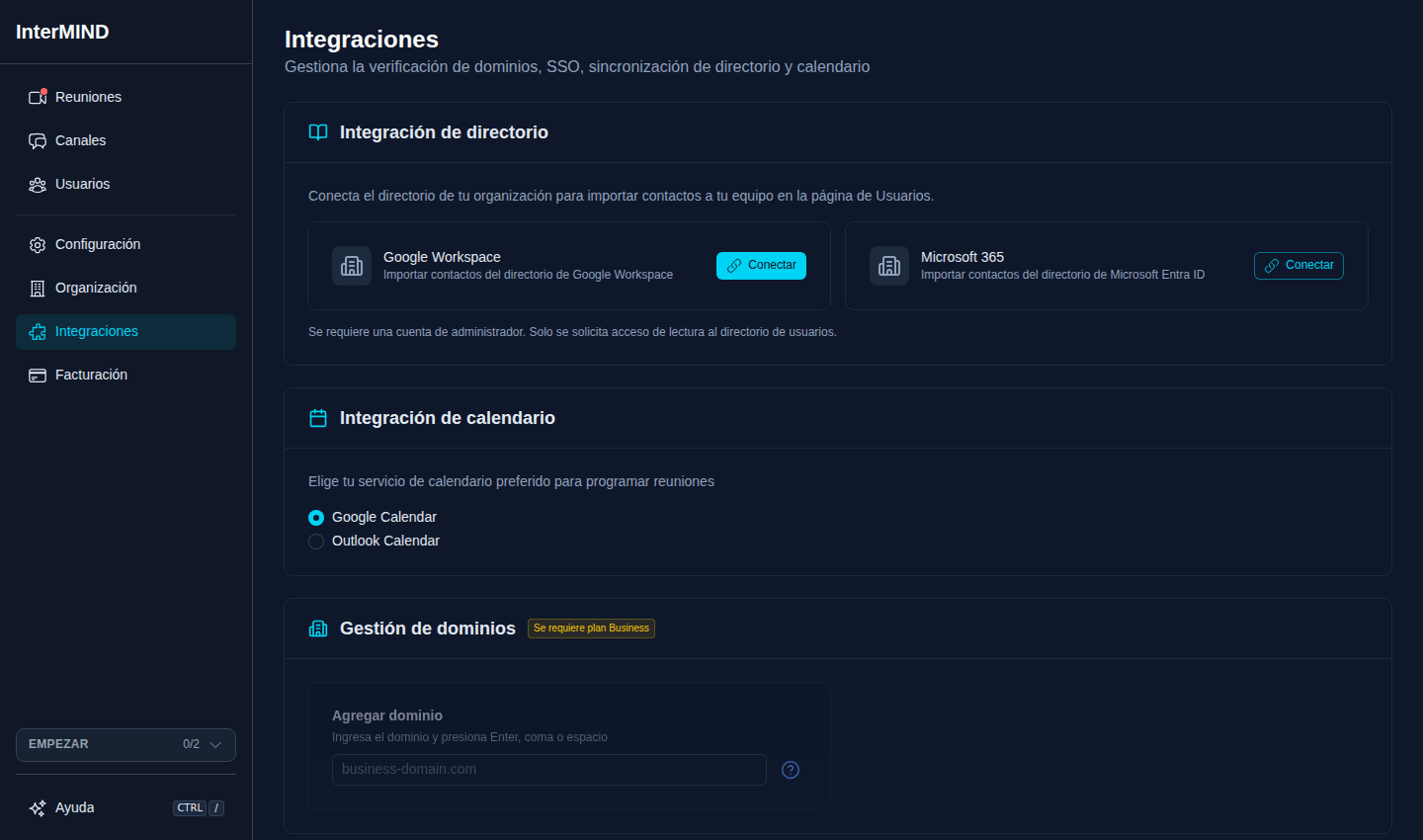
Se accede a la página Integraciones desde la barra lateral. Las tarjetas que aparecen dependen de su rol y plan:
| Bloque y tarjeta | Quién la ve |
|---|---|
| Sus conexiones — Calendario, Slack, Telegram, Claves de API, Asistentes de IA (MCP) | Todos los miembros que hayan iniciado sesión |
| Equipo — Integración de directorio | Propietarios y administradores del equipo, en todos los planes |
| Equipo — SSO, Gestión de dominios | Propietarios y administradores del equipo. En un plan sin estas opciones, las tarjetas se muestran bajo No en su plan con el plan que necesitan; al hacer clic en una se indica el plan |
Los miembros que no administran el equipo no ven el bloque Equipo.
Gestión de dominios
Verifique los dominios de su organización para habilitar el SSO y la pertenencia automática al equipo.
Añadir un dominio
- Abra la página Integraciones desde la barra lateral
- En la tarjeta Gestión de dominios, escriba su dominio (p. ej.,
yourcompany.com) en el campo de entrada - Pulse Enter, coma o espacio para añadirlo
- El dominio aparece con el estado "pendiente"
Verificar un dominio
Los dominios se verifican mediante registros DNS TXT:
- Copie el código de verificación que se muestra para su dominio
- Añada un registro DNS TXT en su registrador de dominios (p. ej., GoDaddy, Cloudflare)
- Use el código de verificación como valor del registro TXT
- Haga clic en Verificar todo o espere a la comprobación automática de 60 segundos
- Una vez que el DNS se propague, el estado del dominio cambia a "verificado" ✓
Estados del dominio
| Estado | Icono | Significado |
|---|---|---|
| Verificado | ✓ | Dominio confirmado — el SSO se puede habilitar |
| Pendiente | ⏳ | Esperando verificación DNS |
| No válido | ✗ | Comprobación de DNS fallida — verifique el registro TXT |
SSO
Disponible en: planes Business y Enterprise
Requiere: Al menos un dominio verificado
Los miembros que inicien sesión con un correo electrónico en uno de sus dominios verificados se unen a su equipo automáticamente (consulte Gestión de dominios más arriba). Con un proveedor de identidad configurado en la tarjeta SSO, inician sesión a través de él: página de inicio de sesión → Iniciar sesión con SSO → correo electrónico del trabajo → su IdP.
Configuración del proveedor de identidad
Siga la guía paso a paso de Configuración de SSO para Okta, Microsoft Entra ID y Google Workspace.
| Proveedor | Configuración |
|---|---|
| OIDC / OpenID Connect | URL del emisor, URL de autorización, ID de cliente, Secreto de cliente |
| Google Workspace | Solo dominio verificado — los miembros usan su cuenta de Google |
Integración de directorio
Sincronice el directorio de usuarios de su organización para simplificar la gestión del equipo.
Proveedores admitidos
| Proveedor | Permisos |
|---|---|
| Google Workspace | Acceso de solo lectura al directorio de usuarios |
| Microsoft 365 (Entra ID) | Acceso de solo lectura al directorio de usuarios |
Conectar un directorio
- Abra la página Integraciones desde la barra lateral
- En la tarjeta Integración de directorio, haga clic en Conectar junto a su proveedor
- Inicie sesión con una cuenta de administrador en la ventana emergente de OAuth
- Conceda acceso de solo lectura al directorio de usuarios
- El estado de la conexión se actualiza a "Conectado"
Importante: Se requiere una cuenta de administrador en el lado del proveedor. Solo se solicita acceso de lectura al directorio de usuarios; InterMIND nunca modifica su directorio.
Desconectar
Haga clic en Desconectar junto a un proveedor conectado para eliminar la integración de directorio.
Guías relacionadas
- Cómo integrar sus chats de Telegram en InterMIND — y leerlos en su propio idiomaEl bot de Telegram de InterMIND refleja sus grupos, retransmite sus chats uno a uno y conserva todo lo que reenvía — en un sentido, sin diálogos que configurar. La guía completa: cómo conectar su cuenta, las tres reglas de enrutamiento, qué llega exactamente a sus canales y qué se mantiene privado.
- De correo a canal: cómo cualquier servicio publica en el chat de su equipo sin un bot — y por qué una dirección supera a un token de botCada canal de InterMIND tiene su propia dirección de correo electrónico. Dirija a ella una herramienta de monitorización, un sistema de tickets, un CRM o un pipeline de CI y el mensaje llegará al canal para todos, con los archivos adjuntos intactos, leído por cada miembro en su propio idioma. El funcionamiento completo — qué llega, qué se elimina, los límites — y una comparación directa con las integraciones basadas en bots en configuración, secretos, reintentos y quién puede desactivarlo.
- InterMIND para Slack: cómo funciona: inicie una reunión con /intermind y reciba el resumen en el hilo (2026)La aplicación de InterMIND para Slack añade un comando de barra. /intermind inicia una reunión desde el canal en el que se encuentra —ahora o a la hora que usted indique— y publica el enlace de acceso; cuando termina la reunión, su resumen vuelve como respuesta en el mismo hilo —o en un canal que elija con /intermind recaps here. Los enlaces de reuniones pegados se despliegan en tarjetas. La aplicación solicita cinco permisos y no lee ninguno de sus mensajes. Cómo funcionan la instalación, la conexión de la cuenta y la entrega del resumen, con sus límites.