
Su primera reunión
Inicie su primera reunión de vídeo con traducción en tiempo real en minutos.
Su primera reunión
Esta guía le muestra cómo crear y ejecutar su primera reunión con traducción en tiempo real.
Iniciar una reunión
Después de iniciar sesión, abra la página Reuniones desde la barra lateral:
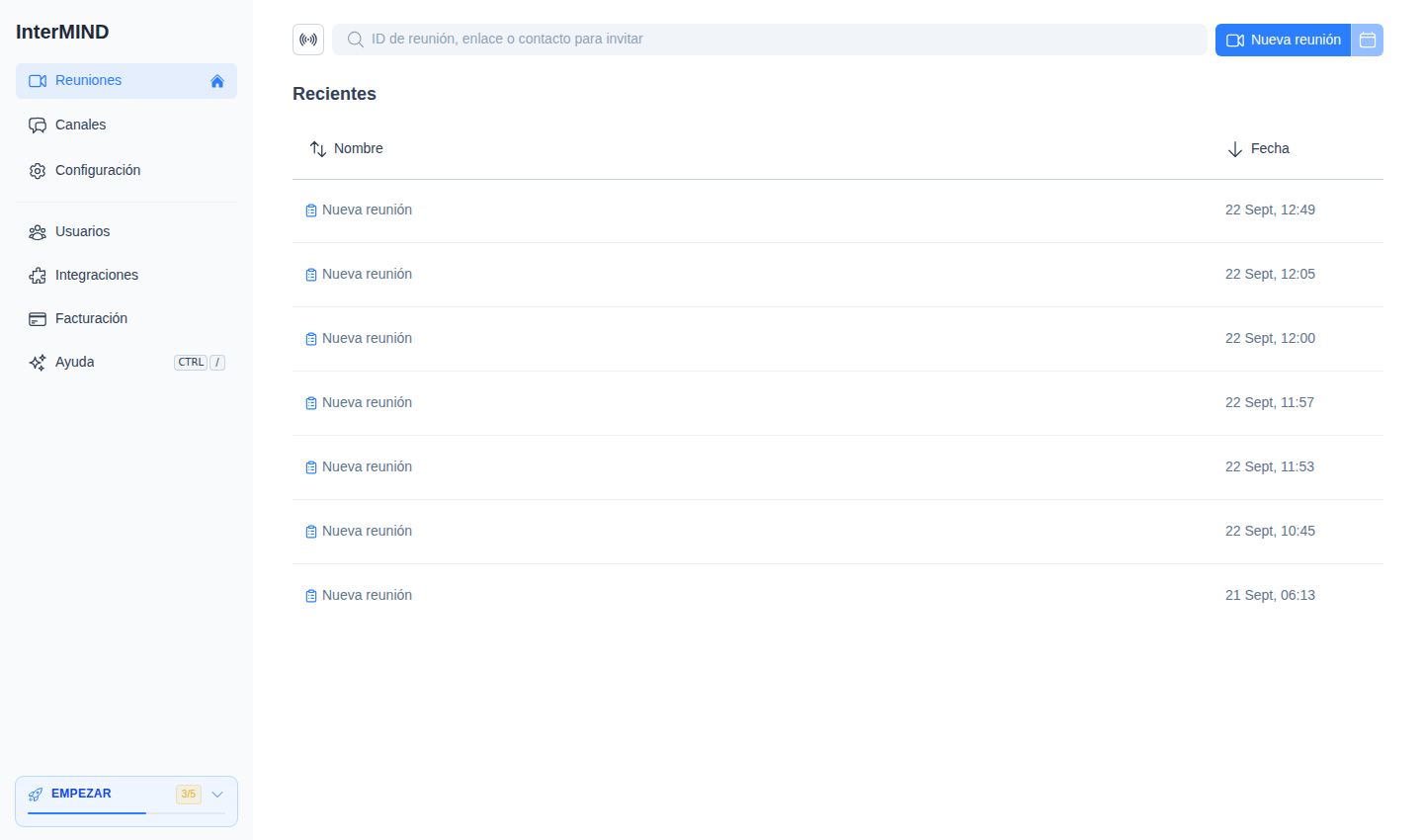
- Nueva reunión — Haga clic en Nueva reunión. La reunión se crea y entrará directamente en ella, a través de la pantalla previa a la unión. Para obtener el enlace sin unirse, use Copiar enlace en el menú ⋯ de la fila.
- Unirse o invitar — Pegue un ID o URL de reunión en el campo de búsqueda para unirse, o escriba el nombre o el correo electrónico de un contacto para enviarle una invitación.
- Programar para más tarde — Haga clic en el botón de calendario en la fila de la reunión para abrir Google Calendar u Outlook con el enlace de la reunión prerrellenado.
Configuración previa a la unión
Antes de entrar a la sala de reuniones, verá la pantalla de Configuración previa a la unión:
- Vista previa de la cámara — Vea cómo se ve antes de unirse
- Selección de micrófono — Elija qué micrófono usar
- Selección de cámara — Elija qué cámara usar
- Silenciar/Activar — Comience con la cámara o el micrófono apagados
Haga clic en Unirse cuando esté listo.
No hay ningún interruptor para esta pantalla — InterMIND la omite por sí solo una vez que se ha unido con una configuración de cámara / micrófono / altavoz determinada, y la muestra de nuevo cuando esa configuración cambia. Consulte Valores predeterminados de la reunión.
Activar traducción
Una vez en la reunión:
- Abra el menú Más en la barra de control en la parte inferior de la pantalla
- Haga clic en Activar traducción (icono de idioma) para activar la traducción en tiempo real — este elemento solo aparece cuando hay más de un idioma en juego en la reunión
- Seleccione su idioma en el submenú Idioma de traducción del mismo menú Más — este es el idioma que desea escuchar
- Cuando otros participantes hablen, sus palabras se traducirán a su idioma elegido en tiempo real
Escuchará el audio traducido automáticamente. También puede activar los subtítulos para ver la traducción como texto.
Invitar a otros
Comparta la reunión con otros:
- Copie el enlace de la reunión desde la barra de direcciones o el botón de compartir
- Envíeselo a los participantes por correo electrónico, chat o cualquier aplicación de mensajería
- Los participantes con cuentas pueden hacer clic en el enlace y unirse directamente
- Los participantes sin cuentas pueden unirse como invitados (el anfitrión de la reunión debe aprobarlos)
Usar los controles de la reunión
La barra de control en la parte inferior proporciona acceso rápido a:
| Control | Función |
|---|---|
| 📹 Cámara | Encender/apagar la cámara |
| 🎤 Micrófono | Silenciar/activar el micrófono |
| 💬 Chat | Abrir la barra lateral del chat de la reunión |
| 👥 Participantes | Abrir el panel de participantes |
| 🖥️ Pantalla | Compartir su pantalla |
| ⋯ Más | Reacciones, levantar la mano, traducción, subtítulos, grabación, dispositivos |
Para más detalles sobre cada control, consulte Controles de la reunión.
Siguientes pasos
- Conozca los controles de la reunión — Cámara, micrófono, compartir pantalla y más
- Configure la traducción — Elija idiomas y configure los subtítulos
- Use el chat — Envíe mensajes durante y fuera de las reuniones
- Invite a su equipo — Añada miembros del equipo a su organización