
Subtítulos en vivo
Subtítulos en vivo
Los subtítulos en vivo muestran el texto traducido de lo que dicen los participantes, en la parte inferior de la pantalla de la reunión y en tiempo real.
Activar los subtítulos
- Únase a una reunión con la traducción activada
- Abra el menú Más de la barra de controles y haga clic en Mostrar subtítulos
- El texto traducido aparece en la parte inferior de la pantalla mientras los participantes hablan
- La misma opción pasa a ser Ocultar subtítulos: haga clic en ella para desactivarlos
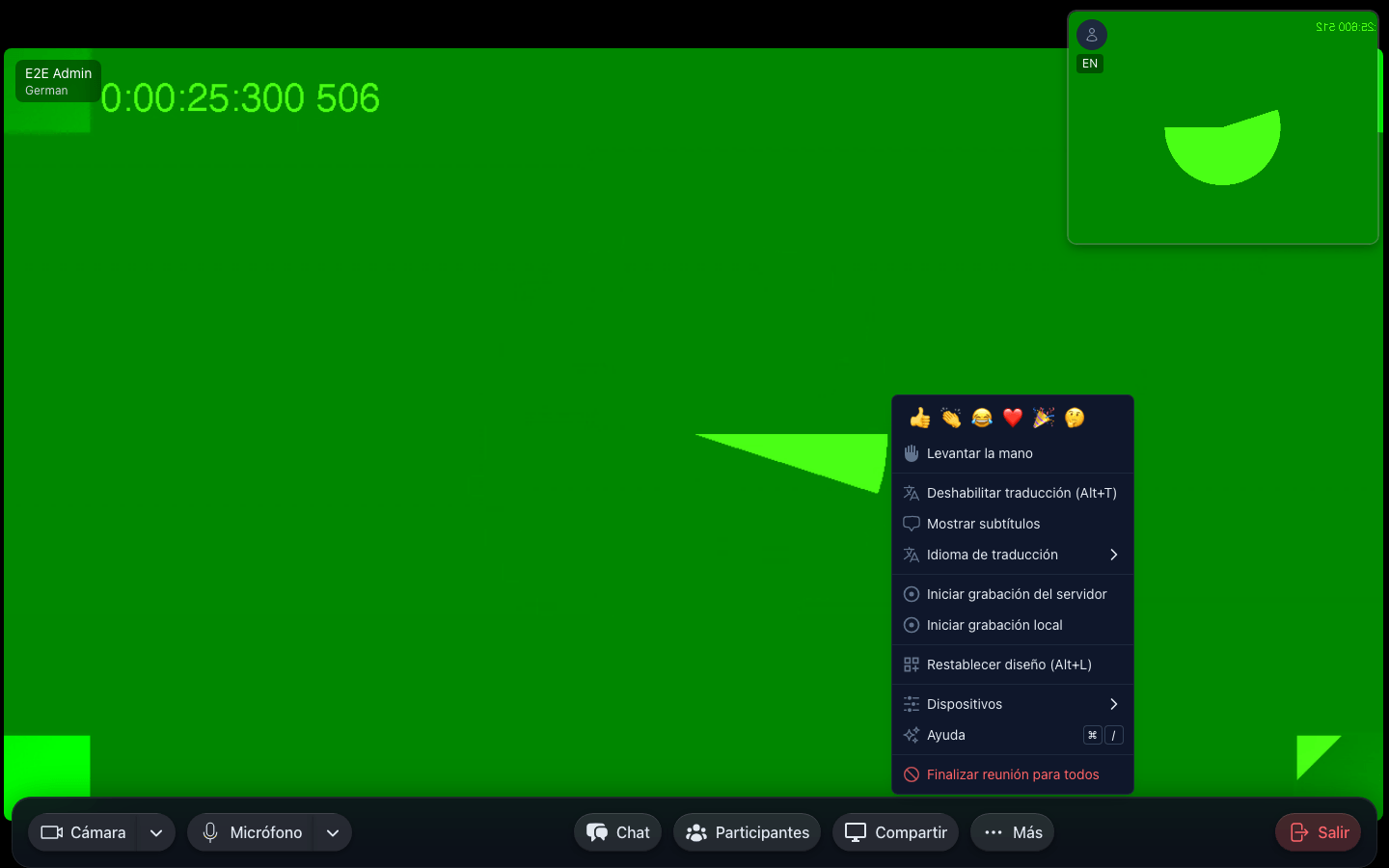
Cómo funcionan los subtítulos
- Los subtítulos muestran el texto traducido, no el discurso original
- Aparecen en el idioma que ha elegido para escuchar y leer
- Los subtítulos se actualizan en tiempo real a medida que las palabras se reconocen y se traducen
- Cada línea de subtítulos muestra lo que dice el orador en ese momento
- Cuando nadie habla, los subtítulos se desvanecen
Compatibilidad con idiomas RTL
El diseño de los subtítulos pasa automáticamente a escritura de derecha a izquierda cuando se detecta un idioma RTL, de modo que los futuros idiomas RTL se mostrarán correctamente. La lista actual de idiomas de destino de la traducción es de izquierda a derecha (consulte Elegir idiomas para ver la lista completa).
Aspecto de los subtítulos
- Los subtítulos aparecen como un banner en la parte inferior de la pantalla de la reunión
- Tienen un fondo oscuro semitransparente para facilitar la lectura
- El tamaño de la fuente está optimizado para leer en pantalla a las distancias habituales
- Los subtítulos no se superponen con la barra de controles de la reunión
Ajuste predeterminado
El estado de activación de los subtítulos se recuerda entre reuniones según lo último que haya configurado en el cockpit (por navegador). No hay un interruptor aparte en Ajustes: el último estado de la opción Mostrar subtítulos del menú Más es el que tendrá al unirse a la siguiente reunión.
Consejos para usar los subtítulos
- Presentaciones: active los subtítulos durante las presentaciones para los participantes que prefieran leer
- Entornos ruidosos: los subtítulos ayudan cuando la calidad del audio es deficiente
- Aprendizaje de idiomas: lea la traducción mientras escucha el original para aprender nuevos idiomas
- Accesibilidad: los subtítulos hacen que las reuniones sean más accesibles para los participantes con dificultades auditivas