
Crear una cuenta
Creación de una cuenta
Puedes crear una cuenta de InterMIND utilizando cualquiera de los siguientes métodos.
Registrarse con Google
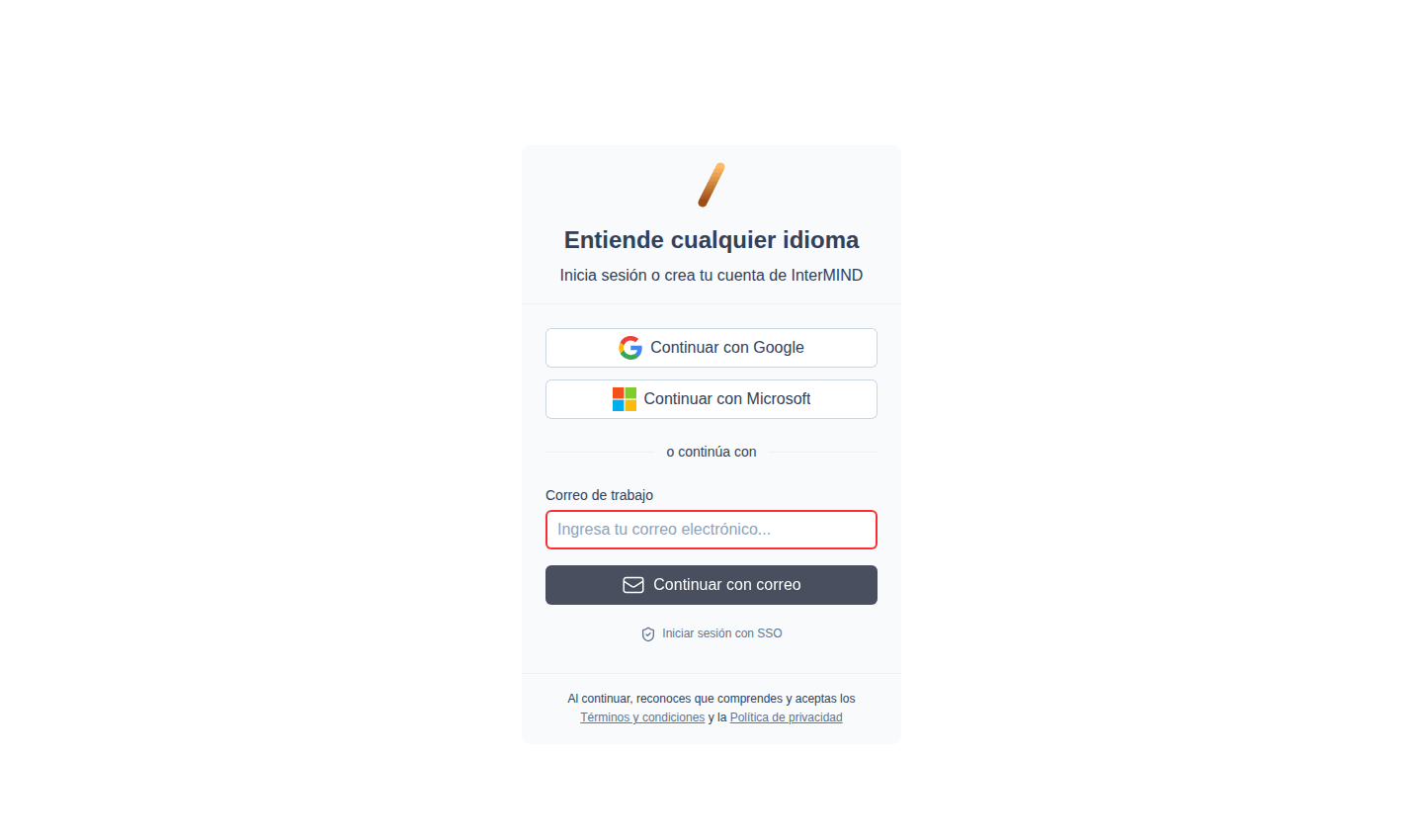
Ir a la página de inicio de sesión
Abre la página de inicio de sesión de InterMIND.
Haz clic en Continuar con Google
Aparecerá una ventana emergente para la selección de la cuenta de Google.
Selecciona tu cuenta de Google
Elige la cuenta que deseas usar.
Listo
Has iniciado sesión: tu nombre de perfil y avatar se importan automáticamente.
Registrarse con Microsoft
Ir a la página de inicio de sesión
Abre la página de inicio de sesión de InterMIND.
Haz clic en Continuar con Microsoft
Aparecerá una ventana emergente para el inicio de sesión de Microsoft.
Inicia sesión con tu cuenta de Microsoft
Puedes usar una cuenta personal, profesional o educativa.
Conceder permisos
Aprueba los permisos solicitados.
Listo
Has iniciado sesión: tu nombre de perfil se importa automáticamente.
Registrarse con correo electrónico (código de verificación)
El inicio de sesión de InterMIND por correo electrónico no requiere contraseña: recibes un código de 6 dígitos en tu bandeja de entrada cada vez.
Ir a la página de inicio de sesión
Abre la página de inicio de sesión de InterMIND.
Introduce tu correo electrónico del trabajo
Escribe tu dirección de correo electrónico en el campo Correo electrónico del trabajo.
Haz clic en Continuar con correo electrónico
Se enviará un código de verificación de 6 dígitos a esa dirección.
Revisa tu bandeja de entrada
Abre el correo electrónico de InterMIND y copia el código de 6 dígitos (o sigue el enlace de confirmación para introducir el código en un segundo dispositivo).
Introduce el código
Pega el código en el campo Código de verificación y haz clic en Verificar código.
Listo
Has iniciado sesión. Si es la primera vez, se crea una cuenta automáticamente.
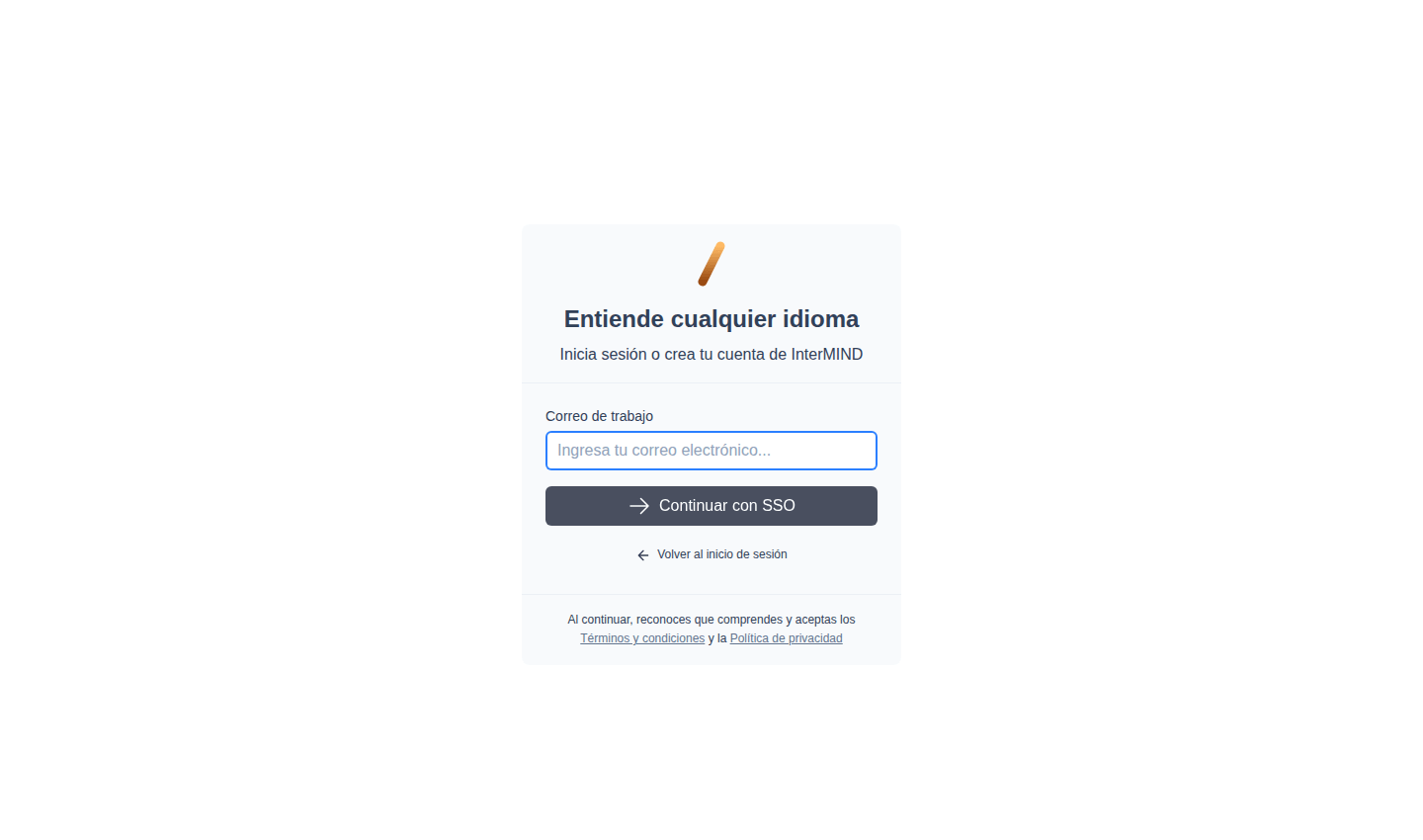
Iniciar sesión con SSO
Si tu organización ha configurado SSO, haz clic en Iniciar sesión con SSO en la página de inicio de sesión e introduce tu correo electrónico del trabajo. Serás redirigido a tu proveedor de identidad.
Qué sucede después del registro
Después de crear tu cuenta:
- Comienzas en el plan Basic gratuito; no se requiere tarjeta
- Se crea un equipo automáticamente para ti
- Puedes iniciar tu primera reunión inmediatamente
- Hay disponible una prueba gratuita de 14 días de un plan de pago al suscribirte a través de la página de Precios (una prueba por cuenta; consulta Facturación y planes)
Unirse mediante invitación a un equipo
Si alguien te invitó a su equipo:
Haz clic en el enlace de invitación
Abre el enlace del correo electrónico que recibiste.
Inicia sesión o crea una cuenta
Usa cualquiera de los métodos descritos anteriormente.
Te añaden al equipo
Se te añade automáticamente al equipo que te invitó. La suscripción del administrador del equipo cubre tu acceso.