
Compartir archivos
Compartir archivos
Comparta archivos, imágenes y documentos directamente en los canales de InterMIND y en las conversaciones de las reuniones. Cada subida puede ser de hasta 25 MB.
Subir archivos
Arrastrar y soltar
La forma más sencilla de compartir un archivo:
- Arrastre un archivo desde su equipo
- Suéltelo en el área de chat
- El archivo se sube automáticamente y aparece en el chat
Botón de subida
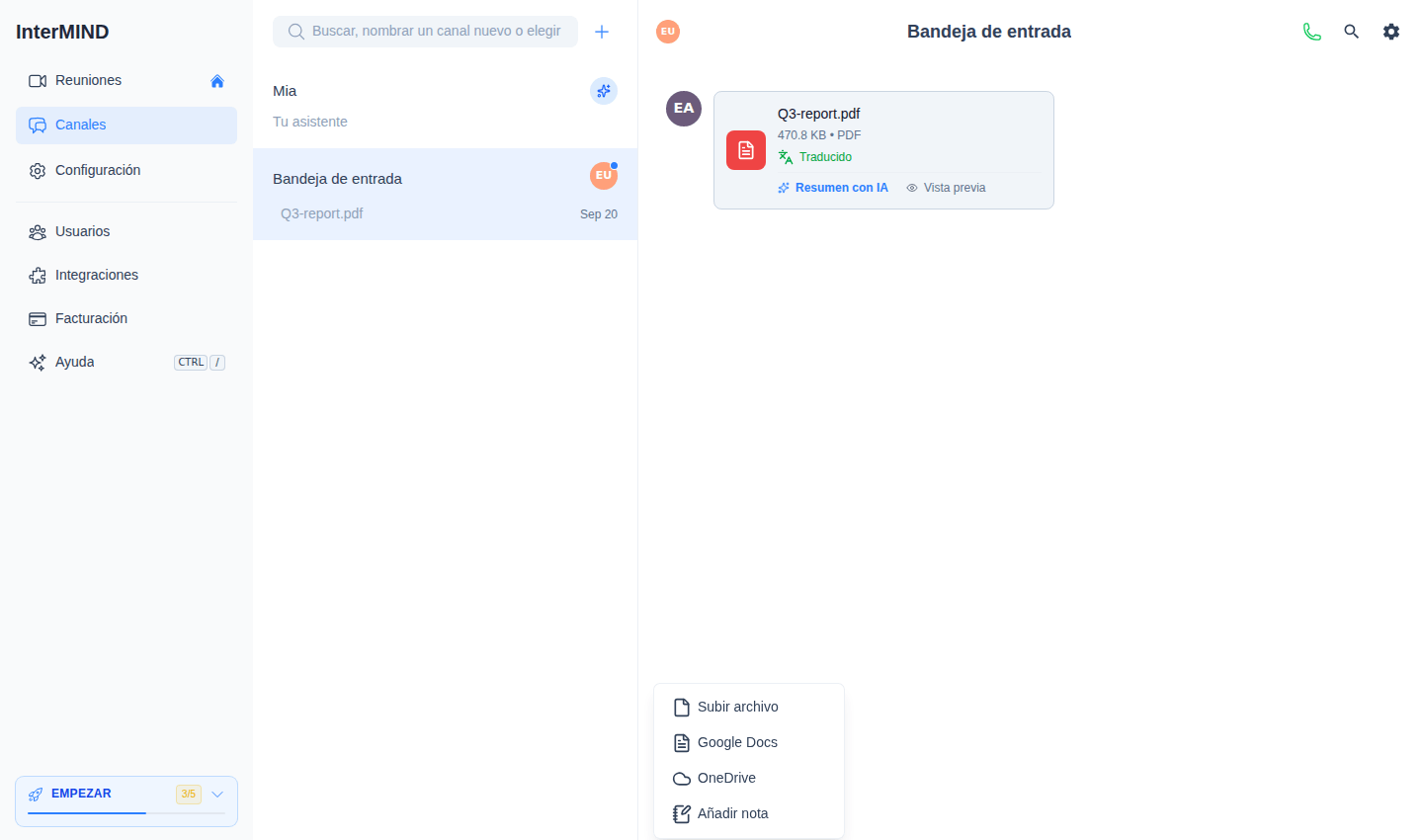
- Haga clic en el botón + a la izquierda de la entrada del chat
- Elija Subir archivo y seleccione un archivo de su equipo
- El archivo se sube y aparece como un mensaje en el chat
El menú + también ofrece Añadir nota — una nota compartida escrita en el chat en lugar de un archivo subido.
Pegar imágenes
Puede pegar imágenes directamente desde el portapapeles:
- Copie una imagen (captura de pantalla, de una página web, etc.)
- Haga clic en la entrada del chat
- Pulse Ctrl+V (o Cmd+V en Mac)
- La imagen se sube y se comparte
Enlazar documentos en la nube
El menú + también puede enlazar documentos desde el almacenamiento en la nube:
- Haga clic en el botón + junto a la entrada del chat
- Elija Google Docs u OneDrive
- Conecte su cuenta (solo la primera vez) y elija un documento
El documento aparece en el chat como un enlace — los destinatarios lo abren con sus propios derechos de acceso en la nube. Durante una reunión en directo, un documento enlazado puede abrirse para toda la conferencia — consulte Uso compartido de documentos y notas durante las llamadas.
Tipos de archivo compatibles
Imágenes
Formatos de imagen compatibles:
- JPEG / JPG
- PNG
- GIF
- WebP
- SVG
Las imágenes se muestran como vistas previas en línea en el chat. Haga clic en una imagen para verla a tamaño completo.
Documentos
Puede compartir varios tipos de documentos:
- Archivos PDF
- Documentos de Office (Word, Excel, PowerPoint)
- Archivos de texto
- Otros formatos de archivo comunes
Los documentos aparecen como enlaces de descarga con el nombre y tamaño del archivo. Los documentos compartidos por otros se abren traducidos a su idioma — consulte Traducción de documentos — y cada documento se resume automáticamente, con los puntos clave legibles en su idioma — consulte Resúmenes de documentos.
Límites de almacenamiento
Las subidas de archivos cuentan para la cuota de almacenamiento de su equipo:
| Plan | Límite de almacenamiento |
|---|---|
| Basic | 1 GB |
| Pro | 30 GB |
| Business | 1 TB |
| Enterprise | 5 TB |
Comprobar uso de almacenamiento
Vea el uso de almacenamiento de su equipo:
- Abra la página Usuarios desde la barra lateral (propietarios) o la página Facturación
- El banner / tarjeta de Uso de almacenamiento muestra el espacio usado frente al disponible
- Una barra de progreso indica lo cerca que se encuentra del límite
Cuando el almacenamiento está lleno
Si su equipo alcanza el límite de almacenamiento:
- No puede subir archivos nuevos
- Los archivos existentes siguen siendo accesibles
- Actualice su plan o borre archivos antiguos para liberar espacio
Gestión de archivos
Descargar archivos
- Haga clic en cualquier archivo compartido para descargarlo
- Las imágenes pueden guardarse haciendo clic con el botón derecho y eligiendo «Guardar imagen»
Visibilidad de archivos
- Los archivos compartidos en el chat de una reunión son visibles para todos los participantes de la reunión
- Los archivos compartidos en un canal son visibles para todos los miembros del canal
- Los archivos en los canales persisten en el historial del chat de forma indefinida; los archivos en chats de reuniones ad-hoc se eliminan cuando se purga el chat de la reunión después de la llamada
Grabaciones
Las grabaciones de pantalla realizadas durante las reuniones también se almacenan como archivos:
- Las grabaciones se guardan en el almacenamiento del equipo
- Aparecen tanto en el chat como en el explorador de archivos del equipo
- Consulte Uso compartido de pantalla y grabación para más detalles
Consejos
- Comprima las imágenes grandes antes de compartirlas para ahorrar espacio de almacenamiento
- Use el explorador de archivos del equipo (consulte Almacenamiento del equipo) para gestionar todos los archivos compartidos
- El uso de almacenamiento se comparte en todo el equipo — coordínese con los miembros del equipo si el espacio es limitado
Relacionado
- Resúmenes de documentos — Cada documento compartido, resumido automáticamente en su idioma
- Traducción de documentos — Lea archivos PDF y de Office compartidos en su idioma
- Almacenamiento del equipo — Gestión detallada del almacenamiento y exploración de archivos
- Uso compartido de pantalla y grabación — Las grabaciones también cuentan para el almacenamiento
- Facturación y planes — Actualice su plan para disponer de más almacenamiento