
Invitar a miembros
Invitar a miembros
InterMIND ofrece múltiples formas de añadir personas a su equipo — desde invitaciones por correo electrónico individuales hasta importaciones masivas y sincronización de directorios (vea también la página de Sincronización de contactos).
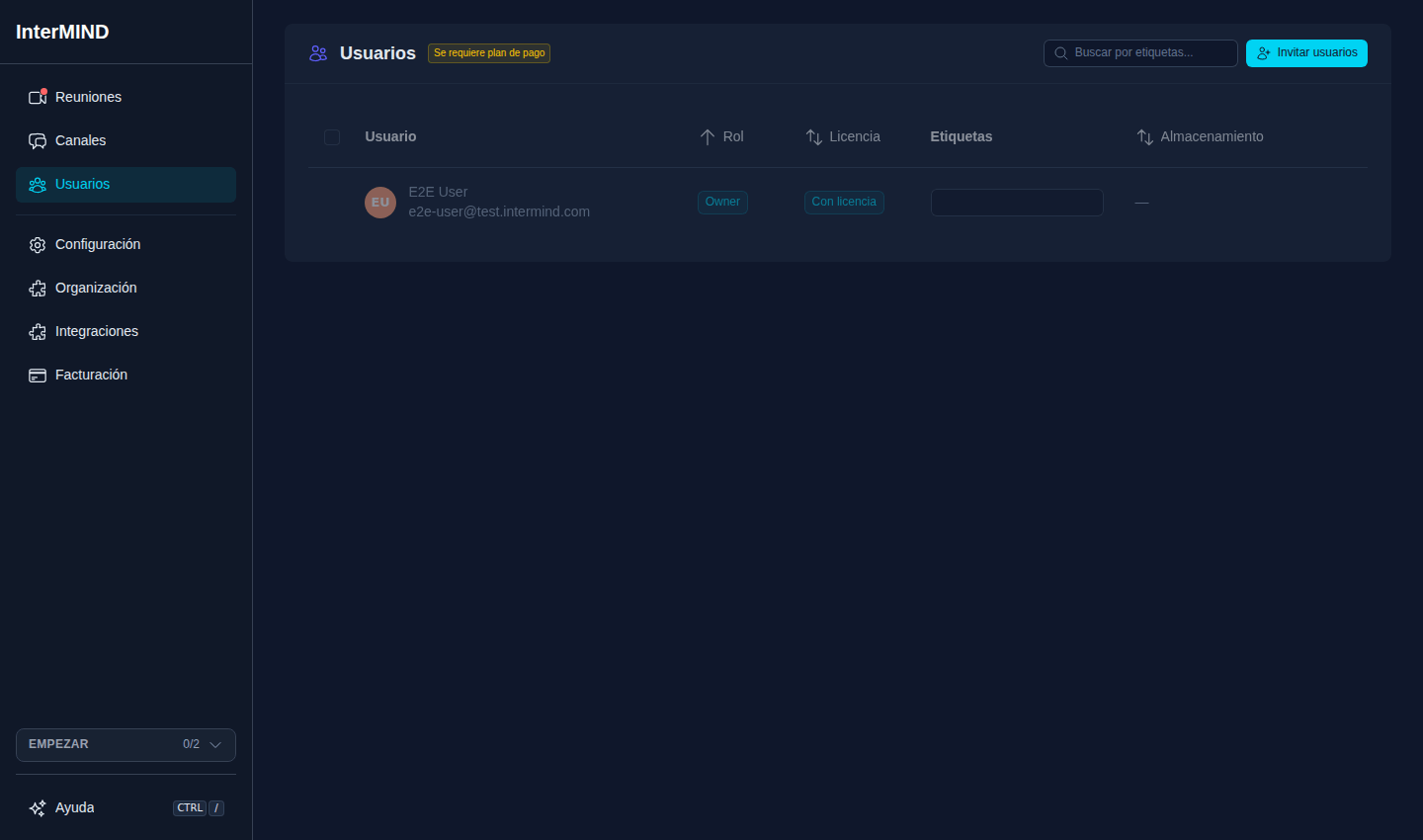
Métodos de invitación
El encabezado de la página Usuarios tiene un campo de invitación además de un menú desplegable Invitar usuarios para las rutas menos comunes.
1. Invitar a personas directamente
El campo en el encabezado de la página — Buscar contactos o escriba un correo electrónico para invitar… — es la ruta diaria:
- Empiece a escribir un nombre o una dirección de correo electrónico
- Elija a las personas de las sugerencias (sus contactos más el directorio de su organización, si está conectado), o simplemente escriba cualquier dirección
- Las personas seleccionadas se convierten en chips; el botón principal cambia a Invitar N
- Haga clic en él — las personas del directorio se añaden al equipo directamente, todos los demás reciben una invitación por correo electrónico con un enlace para unirse
Los destinatarios a los que no se pudo llegar conservan sus chips, por lo que la acción se puede reintentar tal cual.
2. Enlace de invitación
Genere un enlace compartible que cualquiera pueda usar para unirse:
- Haga clic en Invitar usuarios → Enlace de invitación
- Copie el enlace generado
- Compártalo a través de cualquier canal (Slack, correo electrónico, etc.)
El enlace se puede regenerar si desea invalidar el anterior.
3. Importación masiva
Importe múltiples usuarios desde un archivo:
- Haga clic en Invitar usuarios → Importación masiva
- Suba un archivo (.txt, .csv o .json)
- Revise la lista de correos electrónicos analizados
- Envíe las invitaciones
Ejemplos de formato de archivo:
TXT (un correo electrónico por línea):
alice@company.com [design]
bob@company.com [engineering]
carol@company.com
CSV:
email,tags
alice@company.com,"design,ui"
bob@company.com,"engineering"
JSON:
[
  { "email": "alice@company.com", "tags": ["design"] },
  { "email": "bob@company.com", "tags": ["engineering"] }
]
Para archivos de Excel (.xls/.xlsx), guárdelos primero como CSV.
4. Desde el directorio (Google Workspace / Microsoft 365)
Añada miembros directamente desde su directorio corporativo, sin escribir direcciones de correo electrónico:
- Conecte un directorio en la página Integraciones (solo propietarios y administradores). Hasta que se conecte uno, el campo de invitación en la página Usuarios ofrece un atajo a esa página.
- En la página Usuarios, escriba el nombre o el correo electrónico de un colega en el campo de invitación — el directorio conectado se busca en vivo, junto con sus contactos.
- Cada resultado del directorio muestra el cargo y el departamento de la persona. Las personas que ya forman parte del equipo no aparecen en la lista; las invitaciones pendientes se marcan como "Invitado".
- Elija a las personas que desee y haga clic en Invitar — los contactos del directorio con una cuenta de InterMIND existente se convierten en miembros de inmediato; los colegas sin cuenta reciben un correo electrónico de invitación y se unen una vez que lo aceptan.
5. Unión automática por dominio
Los usuarios de su dominio verificado pueden unirse automáticamente:
- Verifique su dominio en Integraciones → Gestión de dominios
- Cuando alguien crea una cuenta con un correo electrónico que coincide con su dominio (p. ej.,
@yourcompany.com), se le añade automáticamente como Miembro - El propietario del equipo recibe una notificación
Los alias de correo electrónico (p. ej., user+tag@domain.com) se excluyen de la unión automática.
Detalles de la invitación
Expiración
- Las invitaciones por correo electrónico expiran después de 7 días
- La expiración se muestra en la tabla de Invitaciones pendientes
- Las invitaciones expiradas se pueden reenviar
Aceptar una invitación
Cuando alguien recibe una invitación:
- Hacen clic en el enlace del correo electrónico o ven un banner en la aplicación
- Si no han iniciado sesión, se les pide que creen una cuenta o inicien sesión
- El banner de invitación se muestra con un botón Aceptar
- Al hacer clic en Aceptar, se les añade al equipo como Miembro
Invitaciones pendientes
Realice un seguimiento de todas las invitaciones pendientes en la página de Usuarios del equipo:
| Columna | Descripción |
|---|---|
| Correo | Dirección de correo electrónico invitada |
| Estado | Pendiente, Aceptada o Expirada |
| Expira | Cuándo expira la invitación |
| Etiquetas | Etiquetas asignadas durante la invitación |
Consejos
- Use etiquetas al invitar para organizar a los miembros desde el principio (p. ej.,
[engineering],[marketing]) - El enlace de invitación es ideal para grupos grandes — compártalo en un canal del equipo
- Conecte su directorio para la experiencia más sencilla con organizaciones grandes
- Verifique su dominio para habilitar la incorporación automática de nuevos empleados
Usuarios y organización
Para propietarios y administradores: invite a miembros, asigne roles, administre el almacenamiento compartido, exporte el registro de auditoría del equipo y establezca el nombre de su organización.
Gestión de miembros
Buscar, ordenar, etiquetar y gestionar a los miembros del equipo y sus roles.