
Reacciones y levantar la mano
Envíe reacciones de emojis y levante la mano durante las reuniones.
Reacciones y Levantar la mano
Exprésese durante las reuniones sin interrumpir al orador.
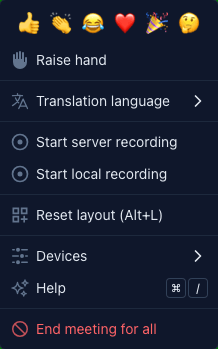
Reacciones con emoji
Envíe reacciones rápidas con emoji que aparecen flotando en la pantalla para todos los participantes.
Cómo enviar una reacción
- Abra el menú Más en la barra de controles — la fila Reacciones está en la parte superior
- Elija un emoji: 👍 👏 😂 ❤️ 🎉 🤔
- El emoji aparece como una animación flotante en la pantalla de todos
- Las reacciones desaparecen automáticamente después de unos segundos
Cuándo usar reacciones
- 👍 Pulgar arriba — Mostrar acuerdo o reconocimiento
- 👏 Aplauso — Aplaudir una presentación o una idea
- 😂 Risa — Reaccionar a algo gracioso
- ❤️ Corazón — Mostrar aprecio
- 🎉 Celebración — Celebrar un logro
- 🤔 Pensativo — Señalar una duda sin interrumpir
Las reacciones son una excelente manera de dar retroalimentación durante las presentaciones sin activar su micrófono.
Levantar la mano
Levante la mano para señalar que quiere hablar, sin interrumpir al orador actual.
Cómo levantar la mano
- Abra el menú Más y haga clic en Levantar la mano — se encuentra justo debajo de la fila de reacciones
- Aparece un icono de mano en su mosaico de vídeo, visible para todos los participantes
- El anfitrión y los demás participantes pueden ver quién tiene la mano levantada
- El elemento cambia a Bajar la mano — haga clic en él para bajar la mano
Prácticas recomendadas para levantar la mano
- Levante la mano durante las presentaciones para apuntarse para hacer preguntas
- El anfitrión puede ver una lista de manos levantadas y dar la palabra a los participantes por orden
- Baje la mano después de hablar
- El estado de la mano levantada persiste hasta que la baje manualmente o salga de la reunión
Visibilidad
- Tanto las reacciones como las manos levantadas son visibles para todos los participantes de la reunión
- Las reacciones aparecen como animaciones flotantes en la pantalla de la reunión
- Las manos levantadas se muestran como un indicador en el mosaico de vídeo del participante y en la barra lateral de participantes