
Apariencia
Apariencia
InterMIND le permite alternar entre el modo claro y oscuro desde la barra lateral, y personalizar los colores de acento primario y secundario utilizados en cada modo desde la página de Configuración.
Modo de color (Claro / Oscuro)
El modo de color se alterna desde la barra lateral, no desde la página de Configuración:
- Busque el botón Toggle theme en la barra lateral de la aplicación (o el icono de sol/luna en el encabezado de las páginas de destino)
- Haga clic para alternar entre los modos disponibles
El modo sigue la preferencia de su sistema de forma predeterminada. El cambio entre claro/oscuro durante una reunión se gestiona por separado: la sala de reunión siempre se renderiza en modo oscuro, y las barras laterales (chat, participantes) siguen su preferencia dentro de ella.
Colores del tema
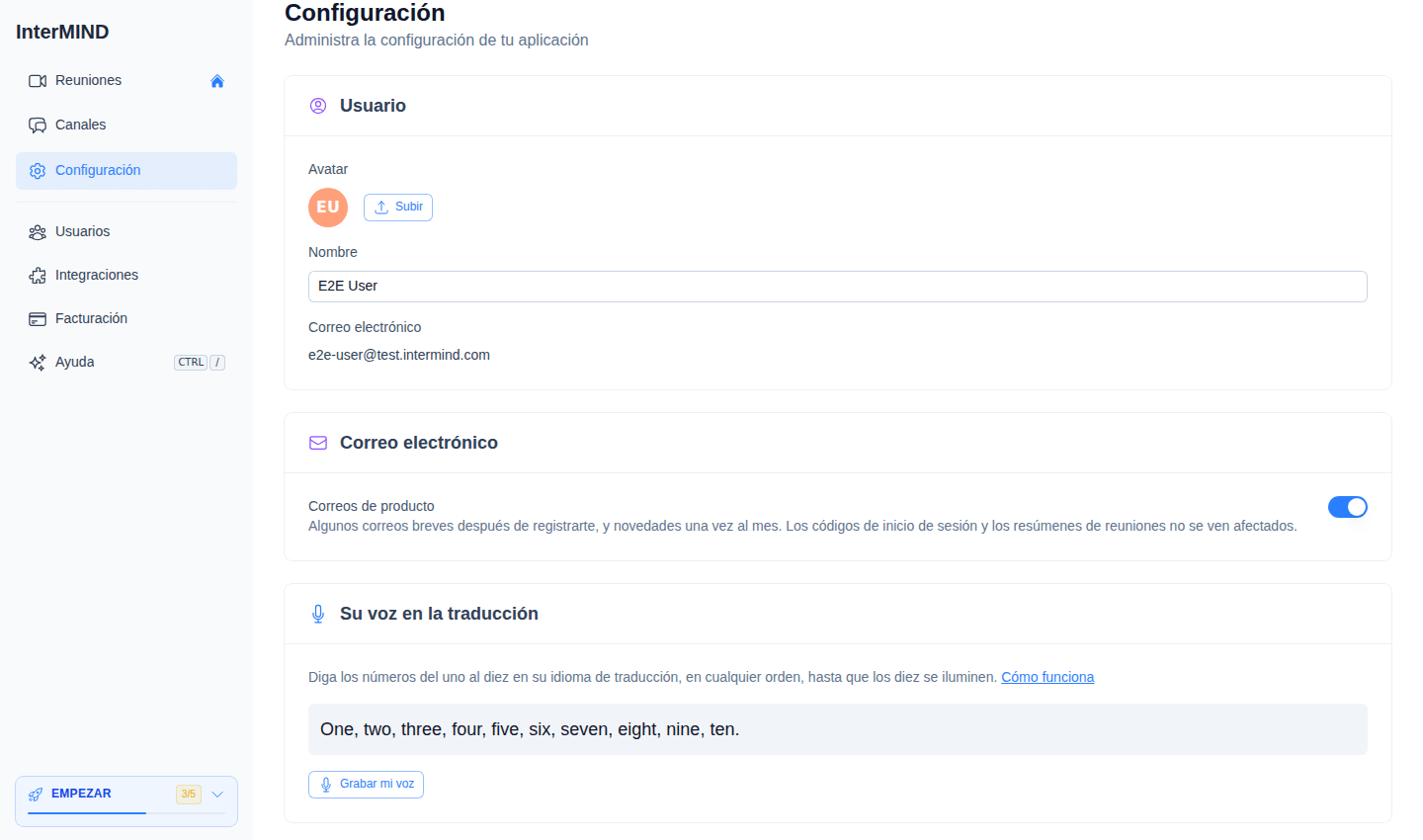
Puede personalizar los colores de acento primario y secundario para los temas claro y oscuro de forma independiente. Esto se hace desde la tarjeta Application preferences en la página de Configuración.
Qué se puede personalizar
| Ajuste | Afecta a |
|---|---|
| Tema claro — Primario | Botones, enlaces, elementos activos en modo claro |
| Tema claro — Secundario | Acentos, insignias, interfaz secundaria en modo claro |
| Tema oscuro — Primario | Botones, enlaces, elementos activos en modo oscuro |
| Tema oscuro — Secundario | Acentos, insignias, interfaz secundaria en modo oscuro |
Cambiar los colores del tema
- Vaya a Configuración → Application preferences
- Cada tema (Claro / Oscuro) muestra una muestra de color Primario y Secundario
- Haga clic en una muestra de color para abrir el selector de color
- Elija un color — el cambio se aplica inmediatamente
Restablecer colores
Haga clic en el botón Reset (flecha circular) en la parte superior de la tarjeta Application preferences para devolver los cuatro ajustes de color a sus valores predeterminados.
Sincronizar colores entre dispositivos
Los colores del tema se guardan en su cuenta y le siguen en todos los dispositivos cuando inicia sesión.