
Configuración del perfil
Configuración del perfil
Su configuración de perfil controla cómo aparece ante otros participantes y qué idioma se usa para la traducción.
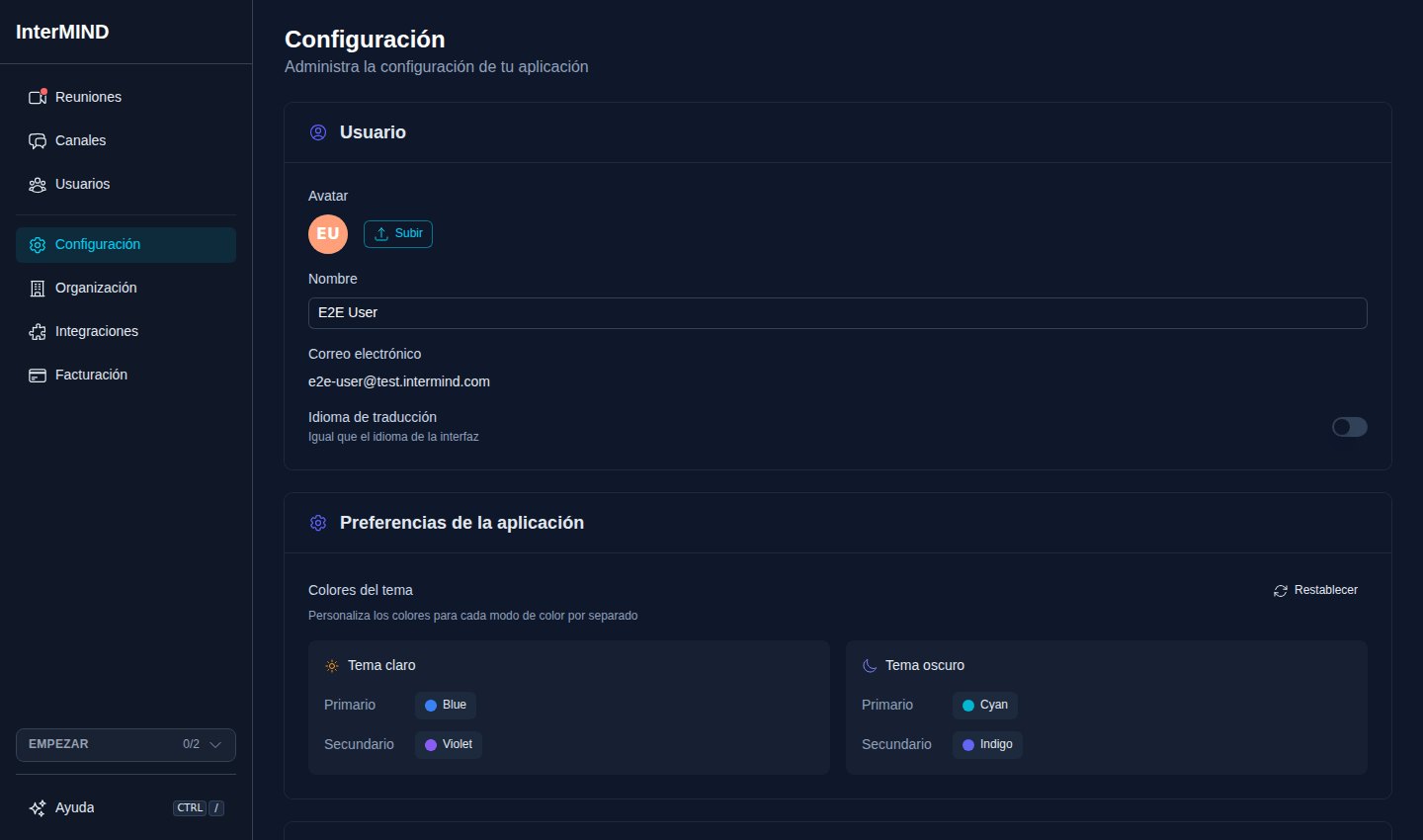
Acceder a la configuración del perfil
- Haga clic en Configuración en la barra lateral
- La sección Usuario se encuentra en la parte superior de la página
Avatar
Subir un avatar
- Haga clic en el botón Subir en la sección Usuario
- Seleccione una imagen de su equipo
- La imagen se recorta automáticamente a un formato cuadrado y se redimensiona a 256×256 píxeles
Formatos admitidos: JPEG, PNG, GIF, WebP
Tamaño máximo de archivo: 10 MB
Su avatar se optimiza automáticamente (se comprime a calidad JPEG 0,85) para una carga rápida.
Avatar predeterminado
Si no sube una foto, se genera un avatar predeterminado a partir de sus iniciales con un fondo de color. Este aparece en todos los lugares donde se muestra su foto de perfil.
Eliminar su avatar
Haga clic en Quitar junto a su avatar para volver al avatar de iniciales generado automáticamente. Este botón solo aparece si ha subido una foto personalizada.
Nombre para mostrar
Su nombre para mostrar se muestra a otros participantes en reuniones, chat y vistas de equipo.
- Escriba su nombre en el campo Nombre
- Su nombre se guarda automáticamente (con un breve retraso)
- Si deja el campo vacío, se usa su dirección de correo electrónico como respaldo
Correo electrónico
Su dirección de correo electrónico se muestra como solo lectura. Se establece durante la creación de la cuenta y no se puede cambiar desde la página de configuración.
Idioma de traducción
Su idioma de traducción determina qué escucha cuando la traducción está activa en una reunión y a qué idioma se traducen los mensajes de chat entrantes.
De forma predeterminada, su idioma de traducción sigue su idioma de interfaz. No está en la página de Configuración: configúrelo desde el menú de cuenta de la barra lateral: abra el menú en la entrada de su cuenta en la parte inferior de la barra lateral y seleccione Idioma de traducción; el submenú enumera los 23 idiomas. Elegir un idioma distinto al de su interfaz establece una anulación (la entrada de su cuenta muestra el idioma de traducción actual); elegir el mismo la borra.
Cambiar su idioma de interfaz más tarde no cambia silenciosamente su idioma de traducción.
También puede cambiarlo durante la llamada: Más → Idioma de traducción. La pantalla previa a la unión solo muestra el idioma en el que escuchará — no es editable allí. Es la misma configuración para toda la cuenta en todas partes.
Idiomas admitidos
InterMIND admite 23 idiomas para traducción en tiempo real (voz, chat y notas compartidas). La traducción de archivos a petición en el chat — una función de pago, disponible en Pro y superior — cubre 30. Desglose completo: Cuántos idiomas admitimos — seis cifras, no una.
| Idioma | Nombre nativo |
|---|---|
| Inglés | English |
| Ruso | Русский |
| Español (Latinoamérica) | Español |
| Francés | Français |
| Alemán | Deutsch |
| Italiano | Italiano |
| Portugués (Brasil) | Português |
| Polaco | Polski |
| Neerlandés | Nederlands |
| Checo | Čeština |
| Húngaro | Magyar |
| Danés | Dansk |
| Finés | Suomi |
| Islandés | Íslenska |
| Noruego | Norsk |
| Rumano | Română |
| Sueco | Svenska |
| Ucraniano | Українська |
| Japonés | 日本語 |
| Coreano | 한국어 |
| Turco | Türkçe |
| Chino (Simplificado) | 中文 |
| Hindi | हिन्दी |
Idioma predeterminado
Si aún no ha establecido un idioma, InterMIND usa la configuración de idioma de su navegador. Si el idioma de su navegador no está en la lista de idiomas admitidos, se usa el inglés por defecto.
Su voz en la traducción
Cuando su habla se traduce para otros participantes, la pronuncia una voz sintetizada. Grabe una muestra breve y esa voz se construye a partir de la suya, de modo que las personas escuchan sus palabras en su idioma con una voz que suena como la suya.
Grabar una muestra
- En Su voz en la traducción, haga clic en Grabar mi voz. Tras un momento, la tarjeta dice Hable ahora.
- Diga los números del uno al diez en cualquier orden, en su idioma de traducción — la tarjeta los muestra en ese idioma, y los números escuchados en otro idioma no cuentan. Cada número se ilumina a medida que el motor de habla lo detecta.
- Cuando los diez estén iluminados, la toma se verifica y guarda por sí sola: Listo. Su voz está guardada. No hay nada más que pulsar. Tómese su tiempo — no hay cuenta atrás; la tarjeta conserva el fragmento de su toma que contiene los números, hasta los diez segundos que lee el motor de voz.
Si el motor no captó todos los números en 10 segundos (el límite superior de la muestra), o si la grabación es demasiado silenciosa, distorsionada, principalmente silencio o con demasiado ruido, la tarjeta indica por qué y simplemente vuelve a grabar. Una habitación silenciosa y unos auriculares con micrófono dan el mejor resultado.
A partir de la próxima reunión que se una, su habla traducida se reproduce con su muestra. No hay ningún interruptor aparte: una muestra guardada significa activado, sin muestra significa voz estándar.
Eliminar la muestra
Haga clic en Quitar en la tarjeta. Su habla traducida vuelve inmediatamente a la voz estándar. La muestra se almacena con su cuenta solo para este propósito, se envía al motor de traducción cada vez que se une a una reunión y se elimina junto con su cuenta.
Los invitados no pueden grabar una muestra — inicie sesión para usar su propia voz.
Sincronización entre dispositivos
Su configuración de perfil (nombre, avatar, idioma) se almacena en la nube y se sincroniza en todos los dispositivos donde ha iniciado sesión. Los cambios surten efecto inmediatamente en todas las sesiones.