
Mensajes
Mensajes
Aprenda a usar el chat de InterMIND para comunicarse con su equipo y los participantes de la reunión.
Envío de mensajes
Mensajes de texto
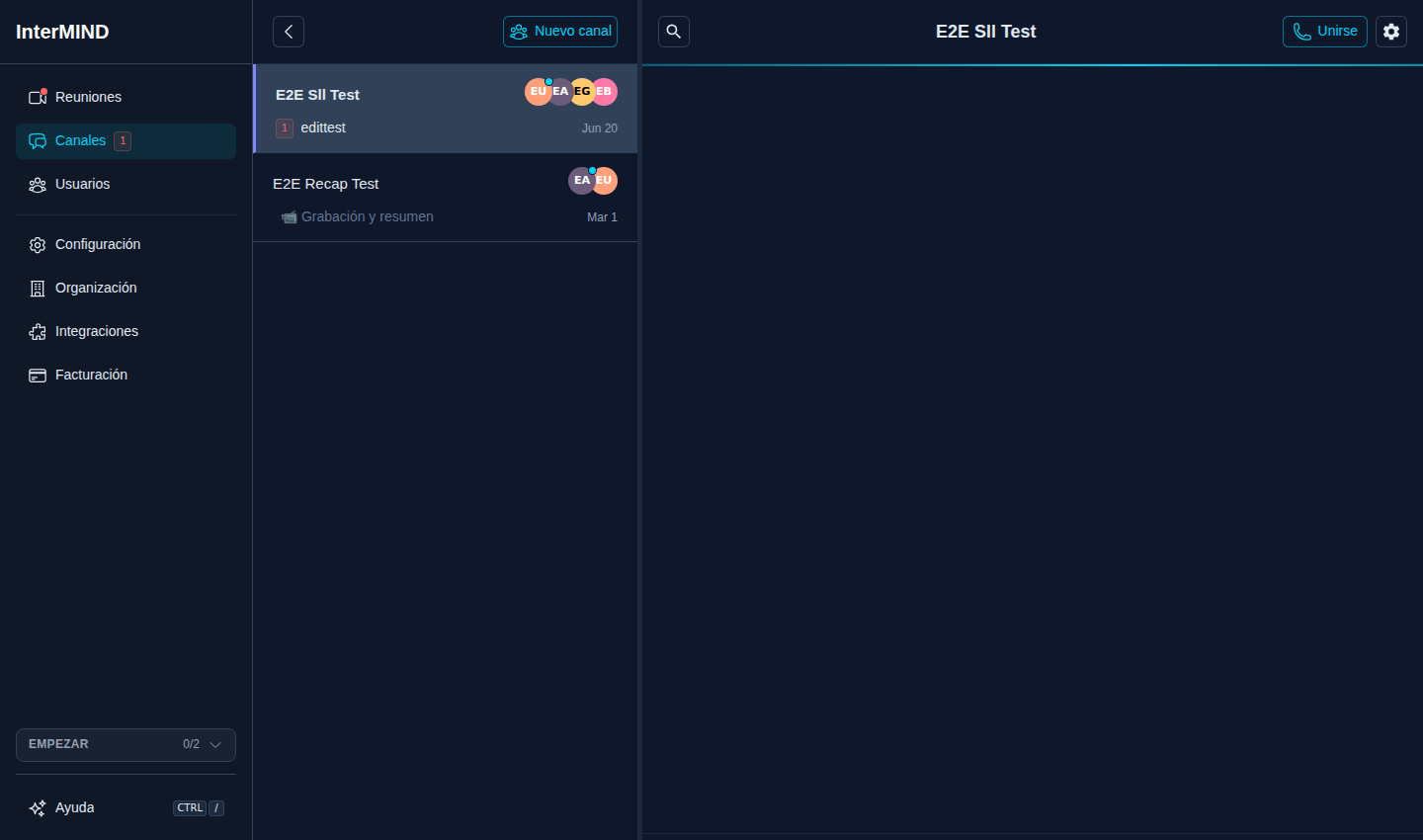
- Abra el panel de Chat desde la barra lateral de la reunión, o elija un canal en la página de Canales
- Escriba su mensaje en el campo de entrada de la parte inferior
- Pulse Enter o haga clic en el botón Enviar
Los mensajes se entregan al instante a todos los participantes.
Formato de mensajes
Los mensajes son compatibles con el formato básico:
- Entrada de texto estándar
- Soporte de emoji (use el selector de emoji de su sistema o escriba códigos de emoji)
- Las URL se convierten automáticamente en enlaces clicables
Borradores
Lo que ha escrito pero no enviado permanece en el chat. Cambie a otro canal, cierre la pestaña o reinicie la aplicación y el texto, junto con el mensaje al que estaba respondiendo, vuelve a aparecer en el campo de entrada cuando abre de nuevo ese chat. Los borradores le siguen entre dispositivos: comience un mensaje en el navegador y termínelo en la aplicación móvil, o viceversa. Enviar el mensaje, o borrar el campo, elimina el borrador en todas partes. Un borrador sin tocar durante 30 días se descarta.
Los archivos e imágenes en espera en el editor, y una nota de voz grabada que aún no se ha enviado, se conservan únicamente en el dispositivo donde los añadió.
Deshacer envío en el chat de la reunión
En el chat de una reunión, un mensaje que envía espera cinco segundos antes de llegar a la sala. Una barra sobre el campo de entrada hace la cuenta atrás y ofrece Deshacer: el texto, junto con sus archivos, nota de voz y el mensaje al que estaba respondiendo, vuelve al campo de entrada, y nadie en la sala lo ha visto. Los archivos y las notas de voz esperan los mismos cinco segundos. El retraso es su propia configuración — desactive Deshacer envío en el menú de ajustes del chat para una entrega inmediata. El chat privado con Mia no tiene retraso.
Mientras el mensaje espera, la IA de su organización lee el texto. Si parece personal — una opinión sobre un colega, dinero, salud, "no se lo digas a los demás" — o como una pregunta para Mia, la cuenta atrás se detiene y pregunta si enviarlo a todos, solo a Mia, o eliminarlo. La comprobación requiere que las funciones de IA estén activadas para su organización; con ellas desactivadas, el retraso de cinco segundos sigue funcionando por sí solo.
Edición de mensajes
Puede editar sus propios mensajes después de enviarlos:
- Pase el cursor por encima del mensaje que desea editar
- Haga clic en el icono de Editar (lápiz)
- Se abre un editor a pantalla completa con una barra de herramientas de texto enriquecido (negrita, cursiva, tachado, encabezados, listas, citas, enlaces, bloques de código)
- Modifique el texto
- Haga clic en Guardar para confirmar o Cancelar para descartar
Notas importantes:
- Solo el autor del mensaje puede editar sus mensajes
- El indicador de "(editado)" aparece solo cuando cambia el contenido textual real — los cambios exclusivamente de formato (p. ej., añadir negrita) no marcan el mensaje como editado
- La traducción se vuelve a activar cuando cambia el texto, pero se conserva en las ediciones exclusivas de formato
Visualización del historial de edición
Los lectores pueden ver qué cambió: abra el menú de ajustes de visualización del chat (icono de engranaje en el encabezado del chat) y active Mostrar historial de edición. Los mensajes editados muestran entonces sus versiones anteriores sobre el texto actual como diferencias a nivel de palabra, cada una con su propia marca de tiempo. Cuando lee un mensaje traducido, la diferencia se construye entre las versiones traducidas, no en el idioma original. La preferencia es por dispositivo.
Eliminación de mensajes
Para eliminar un mensaje que ha enviado:
- Pase el cursor por encima del mensaje
- Haga clic en el icono de Eliminar (papelera)
- Confirme la eliminación
Los mensajes eliminados se borran para todos los participantes.
Eliminación por el anfitrión: El anfitrión de la reunión puede eliminar cualquier mensaje de un participante — la misma opción Eliminar del menú de mensajes está disponible en los mensajes de otros cuando es el anfitrión.
Respuesta a mensajes
Abra el menú contextual de un mensaje y elija Responder. La respuesta se prepara como un chip sobre la entrada; envíela como un mensaje normal. El bloque citado en el mensaje enviado es clicable y desplaza a los lectores al original.
Si selecciona parte del texto de un mensaje antes de hacer clic en Responder, solo se cita el texto seleccionado — en caso contrario, se cita el mensaje completo. También se puede responder a los mensajes de la transcripción.
Reenvío de mensajes
Dos formas de reenviar:
- Menú contextual — abra el menú de un mensaje → Reenviar y elija un canal de destino en el submenú. Los destinos son los canales a los que pertenece, además de su propia Bandeja de entrada (mostrada como "Guardado (Bandeja de entrada)").
- Arrastrar y soltar — arrastre la burbuja del mensaje sobre un canal en la barra lateral. La fila se resalta cuando aceptará la soltada.
El reenvío prepara un borrador en el chat de destino en lugar de enviarse inmediatamente: aparece un chip sobre la entrada de ese chat ("Reenviar N mensajes"), puede escribir un comentario, y el reenvío se envía con su Enviar. Descártelo con la × del chip.
Qué debe saber:
- Los mensajes reenviados llevan una etiqueta "Reenviado de {name}" con el nombre del autor original; la copia la envía usted
- Las reacciones, los fijados y el historial de edición no se incluyen en el reenvío
- Se pueden reenviar texto, imágenes y archivos; las transcripciones no (el menú lo explica)
- Un documento de resumen se reenvía como un enlace — abrirlo sigue requiriendo ser miembro de la reunión de origen
- Reenviar un mensaje que forma parte de una selección reenvía toda la selección; un álbum de fotos se reenvía como una unidad
Selección de múltiples mensajes
Arrastre sobre el espacio en blanco de la lista de mensajes (al lado o entre las burbujas) para seleccionar mensajes completos — arrastrar sobre el texto mismo mantiene la selección de texto normal. En dispositivos táctiles, pulse en los mensajes para alternar su selección una vez activa.
Aparece una barra de selección en la parte inferior con el recuento y las acciones masivas:
- Reenviar — reenviar toda la selección a un canal
- Eliminar — eliminar todos los mensajes seleccionados tras una confirmación; disponible solo cuando todos los mensajes seleccionados son suyos (o es el anfitrión). Cuando está bloqueado, la barra explica por qué
- Cancelar — o pulse Escape, o haga clic en el espacio en blanco, para borrar la selección
Hacer clic derecho en un mensaje seleccionado muestra las mismas acciones de selección en lugar del menú de un solo mensaje.
Notas
Envíe notas de texto enriquecido en el chat para contenido más extenso y formateado:
- Haga clic en el botón "+" junto a la entrada de mensajes
- Seleccione Añadir nota
- Se abre un editor a pantalla completa con una barra de herramientas: encabezados (H1–H3), negrita, cursiva, tachado, listas, citas, enlaces, bloques de código
- Escriba su nota y haga clic en Enviar
Las notas se almacenan como archivos HTML y se muestran en una vista previa aislada dentro del chat. Puede editar una nota posteriormente a través de la opción Editar nota en el menú del mensaje.
Reacciones
Reaccione a cualquier mensaje con un emoji:
- Pase el cursor por encima de un mensaje
- Haga clic en el icono de Reaccionar (cara sonriente)
- Seleccione un emoji del selector
- Su reacción aparece debajo del mensaje
Varios participantes pueden reaccionar al mismo mensaje, y las reacciones se agrupan por emoji con un recuento.
Fijación de mensajes
Fije los mensajes importantes para que sean fáciles de encontrar:
- Pase el cursor por encima del mensaje
- Haga clic en el icono de Fijar
- El mensaje se resalta y es accesible desde la sección de mensajes fijados
Para ver los mensajes fijados:
- Busque el indicador o filtro de Fijados en el panel de chat
- Los mensajes fijados permanecen en la parte superior o en una sección separada para un acceso sencillo
Para desfijar:
- Haga clic en el icono de Desfijar en un mensaje fijado
Historial de mensajes
Visualización del historial
Todos los mensajes se almacenan permanentemente:
- Desplácese hacia arriba en el chat para cargar mensajes anteriores
- Los mensajes se cargan por lotes a medida que se desplaza
- El historial completo se conserva incluso después de que terminen las reuniones
Búsqueda de mensajes
Use la función de búsqueda para encontrar mensajes específicos:
- Escriba palabras clave en la barra de búsqueda
- Los resultados muestran los mensajes coincidentes con contexto
- Haga clic en un resultado para ir a ese mensaje en el chat
Notificaciones de chat
Recibirá notificaciones de mensajes nuevos:
- Insignia en la aplicación — El recuento de mensajes no leídos aparece en el icono del chat
- Título de la pestaña del navegador — El título de la pestaña se actualiza para reflejar los chats no leídos
Consejos
- Use Enter para enviar mensajes rápidamente
- Shift + Enter crea una nueva línea sin enviar
- Alt + Flecha Arriba/Abajo navega por el historial de mensajes enviados
- Ctrl/⌘ + F abre la búsqueda del chat
- Ctrl/⌘ + / abre el panel de Mia
- Los mensajes se traducen automáticamente si tiene configurado un idioma diferente (vea Traducción del chat)
- Reaccione a los mensajes en lugar de escribir respuestas cortas como "OK" o "👍"