
Iniciar sesión
Cómo iniciar sesión en InterMIND y gestionar su sesión.
Iniciar sesión
Métodos de inicio de sesión
InterMIND admite los siguientes métodos de inicio de sesión:
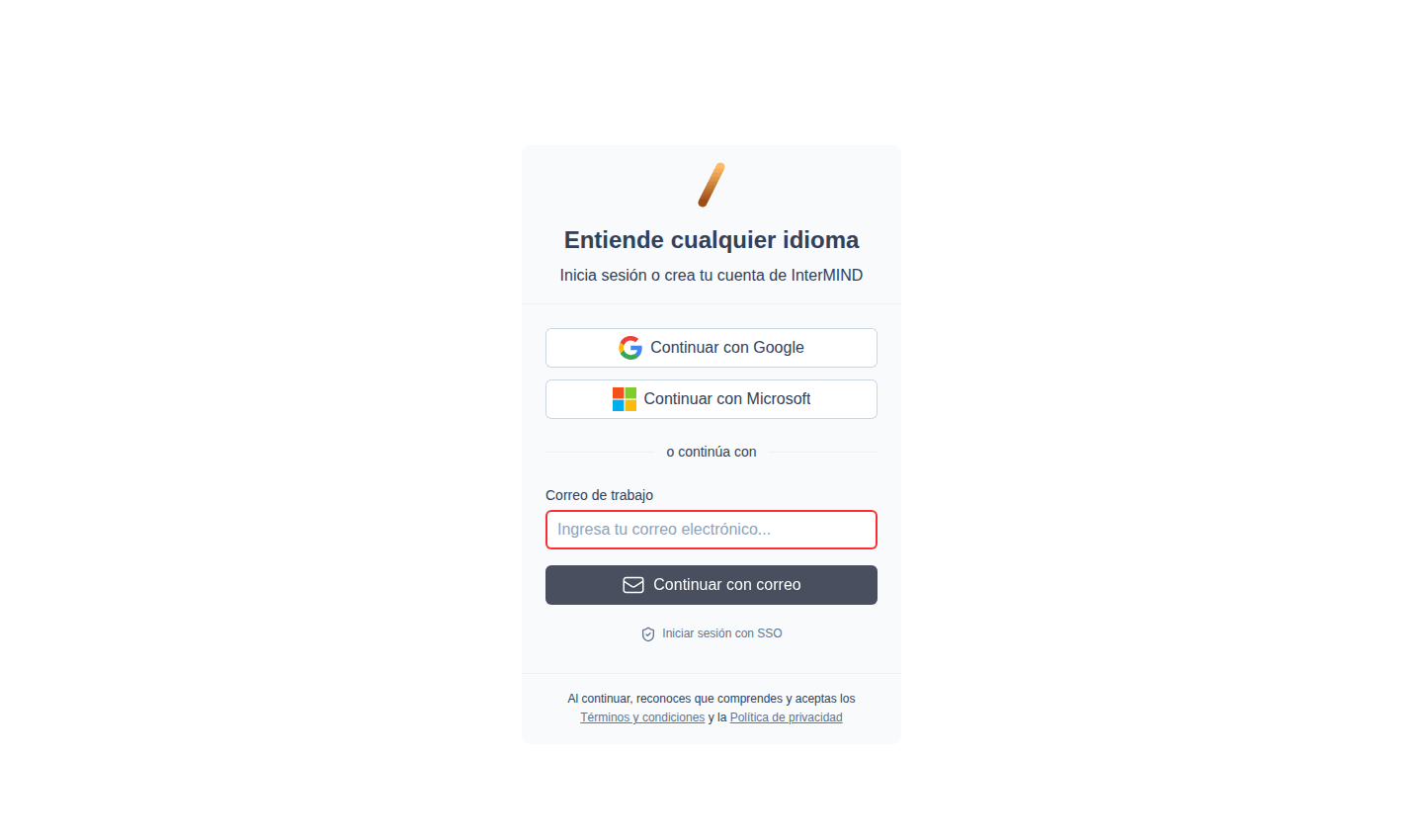
| Método | Cómo |
|---|---|
| Haga clic en Continue with Google → seleccione la cuenta | |
| Microsoft | Haga clic en Continue with Microsoft → inicie sesión |
| Correo electrónico (código) | Escriba el correo electrónico → haga clic en Continue with Email → introduzca el código de 6 dígitos |
| SSO | Haga clic en Sign in with SSO → escriba el correo del trabajo → continúe a través de su IdP |
Todos los métodos dirigen a la misma cuenta si usa la misma dirección de correo electrónico. No hay inicio de sesión basado en contraseña; cada inicio de sesión por correo electrónico utiliza un código de un solo uso.
Mantener la sesión iniciada
Una vez que haya iniciado sesión, su sesión persiste en las pestañas del navegador y los reinicios. No necesita iniciar sesión cada vez que visite InterMIND.
Cerrar sesión
- Abra la barra lateral (haga clic en el menú hamburguesa en el móvil o consulte la barra lateral en el escritorio)
- Haga clic en el avatar de su perfil en la parte inferior de la barra lateral
- Seleccione Log out
Solución de problemas
| Problema | Solución |
|---|---|
| "Account not found" | Asegúrese de estar usando el mismo correo electrónico y método de inicio de sesión que usó para crear la cuenta |
| Ventana emergente de Google/Microsoft bloqueada | Permita las ventanas emergentes para el dominio de InterMIND en la configuración de su navegador |
| El código de verificación no ha llegado | Revise su carpeta de correo no deseado y luego haga clic en Resend code |
| Código rechazado por no ser válido | Los códigos tienen 6 dígitos y caducan — solicite un nuevo código con Resend code |
| La sesión sigue caducando | Compruebe que las cookies estén activadas y no estén bloqueadas por las extensiones del navegador |
Próximos pasos
- Inicie su primera reunión — Cree una reunión e invite a los participantes
- Configure su perfil — Establezca su nombre, avatar e idioma