
Almacenamiento de equipo
Almacenamiento de equipo
InterMIND proporciona un grupo de almacenamiento compartido para su equipo. Todos los archivos, imágenes y grabaciones de pantalla cargados cuentan para el límite de almacenamiento de su equipo.
Límites de almacenamiento por plan
| Plan | Límite de almacenamiento |
|---|---|
| 🆓 Basic | 1 GB |
| ⭐ Pro | 30 GB |
| 🏢 Business | 1 TB |
| 🏛️ Enterprise | 5 TB |
El almacenamiento es un espacio compartido del equipo: el total se comparte entre todos los miembros del equipo, independientemente del número de usuarios.
Avisos de almacenamiento
La página de Usuarios muestra banners de advertencia según el uso del almacenamiento:
| Uso | Banner | Impacto |
|---|---|---|
| ≥ 80% | Información — "Storage Usage: X / Y (Z%)" | Sin restricciones, alerta informativa |
| ≥ 95% | Advertencia — "Storage Almost Full" + botón "Upgrade Plan" | Considere actualizar su plan pronto |
| ≥ 100% | Error — "Storage Limit Exceeded" + botón "Upgrade Plan" | Carga de archivos y grabaciones bloqueadas |
También recibirá notificaciones por correo electrónico en los umbrales del 80 %, 95 % y 100 %.
Cómo se calcula el almacenamiento
Qué se contabiliza
- Archivos cargados — Documentos, hojas de cálculo, etc. compartidos en el chat
- Imágenes compartidas — Fotos y capturas de pantalla compartidas en el chat
- Grabaciones de pantalla — Grabaciones realizadas durante las reuniones
- Archivos de reuniones — Cualquier archivo asociado a las reuniones
De quién es cada archivo
- Archivos cargados — Se contabilizan a la persona que los cargó
- Grabaciones de pantalla — Se contabilizan al anfitrión de la reunión (creador)
Vista de almacenamiento por usuario
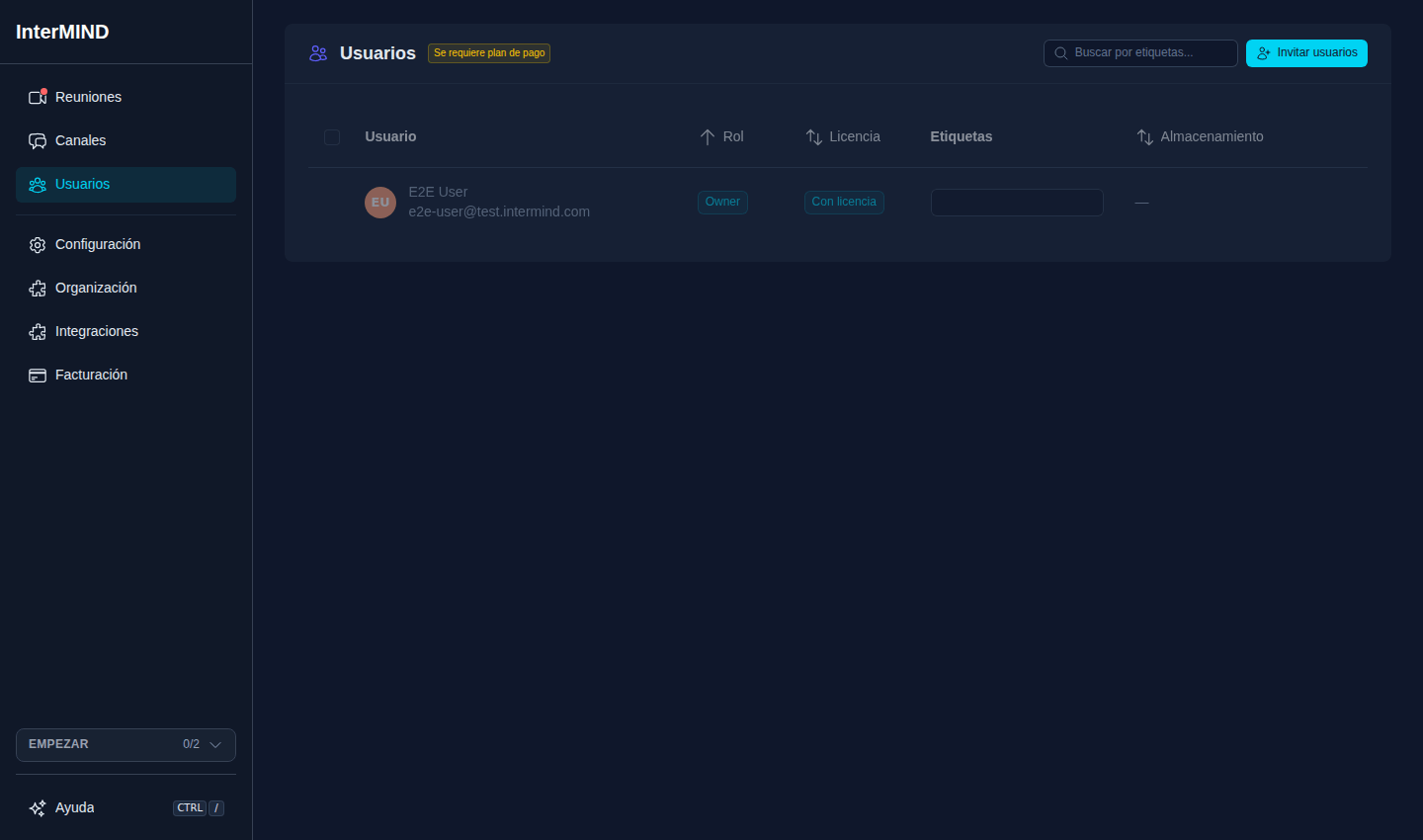
En la página de Usuarios, la columna Almacenamiento muestra cuánto espacio usa cada miembro. Esto ayuda a identificar quién está consumiendo más almacenamiento.
Explorar archivos
Expandir archivos de usuario
Para ver los archivos de un miembro del equipo:
- Vaya a la página de Usuarios del equipo
- Busque al miembro en la tabla
- Haga clic en el botón expandir (▸) junto a su nombre
- Sus archivos aparecerán en una lista debajo de su fila
Cada archivo muestra:
- Icono — Basado en el tipo de archivo (vídeo, imagen, documento)
- Nombre — Nombre del archivo (o ID para grabaciones e imágenes)
- Fecha — Cuándo se cargó o creó el archivo
- Tamaño — Tamaño del archivo en MB
Vista previa de archivos
Haga clic en cualquier archivo para abrir un modal de vista previa:
| Tipo de archivo | Vista previa |
|---|---|
| Imágenes (JPEG, PNG, GIF, WebP) | Visor de imágenes a tamaño completo |
| Vídeos / Grabaciones | Reproductor de vídeo con controles y reproducción automática |
| Audio | Reproductor de audio con icono de nota musical |
| Visor de PDF integrado | |
| Documentos ofimáticos (.doc, .xlsx, .ppt) | Google Docs Viewer |
| Archivos de texto (.txt, .md, .json, .csv, etc.) | Visor de texto integrado |
| Otros formatos | Enlace "Abrir en nueva pestaña" |
Gestionar almacenamiento
Cuando el almacenamiento está lleno
Si su equipo excede el límite de almacenamiento:
- Las cargas están bloqueadas — No se pueden cargar nuevos archivos
- La grabación está bloqueada — La grabación de pantalla durante las reuniones está deshabilitada
- Los archivos existentes siguen siendo accesibles — Todavía puede ver y descargar archivos
Liberar espacio
Para recuperar almacenamiento:
- Elimine archivos antiguos o innecesarios
- Descargue localmente las grabaciones importantes y elimínelas de InterMIND
- Pida a los miembros del equipo que revisen los archivos que han cargado
Ampliar almacenamiento
Para obtener más almacenamiento:
- Haga clic en el botón Upgrade Plan en el banner de advertencia de almacenamiento
- O vaya a Precios y seleccione un plan superior
- El almacenamiento aumenta inmediatamente después de actualizar
Actualizaciones en tiempo real
La información de almacenamiento se actualiza en tiempo real:
- Las nuevas cargas y eliminaciones de archivos se reflejan inmediatamente
- Las barras y los números de uso de almacenamiento se actualizan automáticamente
- Los banners de advertencia aparecen y desaparecen según el uso actual
Consejos
- Supervise regularmente el banner de almacenamiento en la página de Usuarios
- Ordene la tabla de miembros por la columna Almacenamiento para encontrar a los mayores consumidores
- Las grabaciones de pantalla suelen ser los archivos más grandes; descárguelas localmente si necesita liberar espacio
- Anime a los miembros del equipo a evitar cargar archivos innecesariamente grandes
- Elija un plan anual tanto para ahorrar costes como para disponer de almacenamiento suficiente para sus necesidades