
Profilinställningar
Profilinställningar
Dina profilinställningar styr hur du visas för andra deltagare och vilket språk som används för översättning.
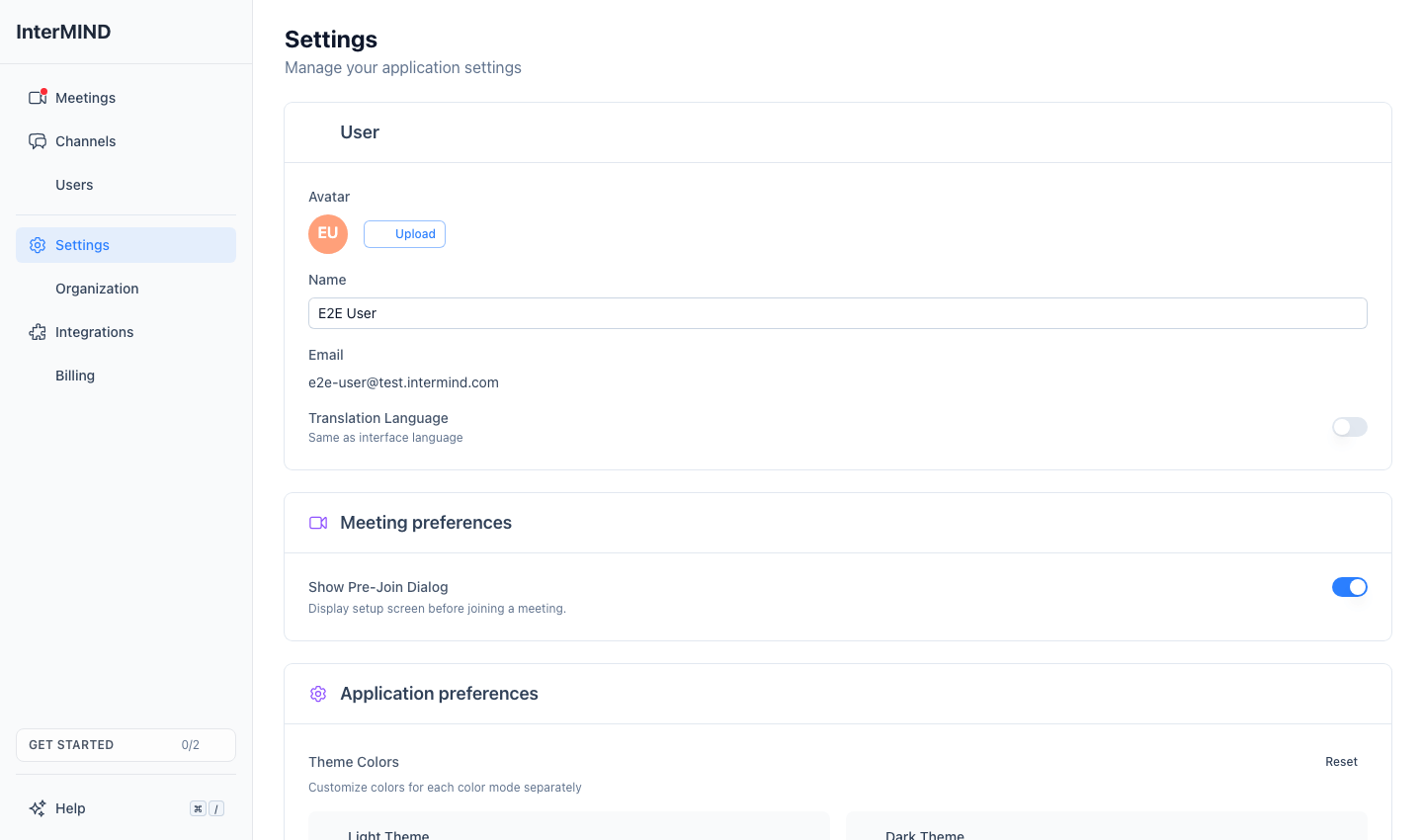
Öppna profilinställningarna
- Klicka på Inställningar i sidofältet
- Avsnittet Användare finns högst upp på sidan
Avatar
Ladda upp en avatar
- Klicka på knappen Ladda upp i avsnittet Användare
- Välj en bild från din dator
- Bilden beskärs automatiskt till en kvadrat och ändras till 256×256 pixlar
Format som stöds: JPEG, PNG, GIF, WebP
Maximal filstorlek: 10 MB
Din avatar optimeras automatiskt (komprimeras till JPEG-kvalitet 0,85) för snabb inläsning.
Standardavatar
Om du inte laddar upp något foto skapas en standardavatar av dina initialer mot en färgad bakgrund. Den visas överallt där din profilbild används.
Ta bort din avatar
Klicka på Ta bort bredvid din avatar för att återgå till den automatiskt skapade initialavataren. Knappen visas bara om du har laddat upp ett eget foto.
Visningsnamn
Ditt visningsnamn visas för andra deltagare i möten, chatten och teamvyer.
- Skriv ditt namn i fältet Namn
- Namnet sparas automatiskt (med en kort fördröjning)
- Om du lämnar fältet tomt används din e-postadress som reserv
E-post
Din e-postadress visas skrivskyddad. Den anges när kontot skapas och kan inte ändras från inställningssidan.
Översättningsspråk
Ditt översättningsspråk avgör vad du hör när översättning är aktiv i ett möte och vilket språk inkommande chattmeddelanden översätts till.
Som standard följer ditt översättningsspråk ditt gränssnittsspråk. Det finns inte på inställningssidan – du ställer in det från kontomenyn i sidofältet: öppna menyn på din kontopost längst ned i sidofältet och välj Översättningsspråk. Undermenyn visar alla 23 språk. Om du väljer ett annat språk än ditt gränssnittsspråk skapas en åsidosättning (din kontopost visar det aktuella översättningsspråket). Om du väljer samma språk tas åsidosättningen bort.
Om du senare ändrar ditt gränssnittsspråk ändras inte ditt översättningsspråk i det tysta.
Du kan också ändra det under samtalet: Mer → Översättningsspråk. Skärmen före anslutning visar bara vilket språk du kommer att lyssna på – där kan det inte redigeras. Det är samma kontoomfattande inställning överallt.
Språk som stöds
InterMIND stöder 23 språk för översättning i realtid (röst, chatt och delade anteckningar). Filöversättning på begäran i chatten – en betalfunktion som ingår i Pro och uppåt – omfattar ännu fler: 30. Fullständig genomgång: Hur många språk stöder vi – sex tal, inte ett.
| Språk | Inhemskt namn |
|---|---|
| Engelska | English |
| Ryska | Русский |
| Spanska (Latinamerika) | Español |
| Franska | Français |
| Tyska | Deutsch |
| Italienska | Italiano |
| Portugisiska (Brasilien) | Português |
| Polska | Polski |
| Nederländska | Nederlands |
| Tjeckiska | Čeština |
| Ungerska | Magyar |
| Danska | Dansk |
| Finska | Suomi |
| Isländska | Íslenska |
| Norska | Norsk |
| Rumänska | Română |
| Svenska | Svenska |
| Ukrainska | Українська |
| Japanska | 日本語 |
| Koreanska | 한국어 |
| Turkiska | Türkçe |
| Kinesiska (förenklad) | 中文 |
| Hindi | हिन्दी |
Standardspråk
Om du inte har valt något språk ännu använder InterMIND webbläsarens språkinställning. Om webbläsarens språk inte finns bland de språk som stöds används engelska som standard.
Din röst i översättningen
När ditt tal översätts för andra deltagare läses det upp av en syntetisk röst. Spela in ett kort prov så skapas rösten utifrån din egen, så att andra hör dina ord på sitt språk med en röst som låter som du.
Spela in ett prov
- Klicka på Spela in min röst under Din röst i översättningen. Efter en stund visar kortet Tala nu.
- Säg siffrorna från ett till tio i valfri ordning, på ditt översättningsspråk – kortet visar dem på det språket, och siffror som sägs på ett annat språk räknas inte. Varje siffra tänds när taligenkänningen hör den.
- När alla tio är tända kontrolleras och sparas inspelningen automatiskt: Klart. Din röst är sparad. Du behöver inte klicka på något mer. Ta den tid du behöver – det finns ingen nedräkning. Kortet behåller den del av inspelningen som innehåller siffrorna, upp till de tio sekunder som röstmotorn läser.
Om motorn inte uppfattade alla siffror inom 10 sekunder (provets övre gräns), eller om inspelningen är för svag, förvrängd, mestadels tystnad eller för brusig, visar kortet orsaken och du spelar helt enkelt in igen. Ett tyst rum och ett headset ger bäst resultat.
Från och med nästa möte du går med i läses ditt översatta tal upp med ditt prov. Det finns ingen separat omkopplare: ett sparat prov är aktivt, och utan prov används standardrösten.
Ta bort provet
Klicka på Ta bort på kortet. Ditt översatta tal återgår direkt till standardrösten. Provet lagras med ditt konto enbart för detta ändamål, skickas till översättningsmotorn varje gång du går med i ett möte och raderas tillsammans med ditt konto.
Gäster kan inte spela in ett prov – logga in för att använda din egen röst.
Synkronisering mellan enheter
Dina profilinställningar (namn, avatar, språk) lagras i molnet och synkroniseras mellan alla enheter där du är inloggad. Ändringar får omedelbar effekt i alla sessioner.