
Fildelning
Fildelning
Dela filer, bilder och dokument direkt i InterMIND-kanaler och i konversationer under möten. Varje uppladdning kan vara upp till 25 MB.
Ladda upp filer
Dra och släpp
Det enklaste sättet att dela en fil:
- Dra en fil från datorn
- Släpp den på chattytan
- Filen laddas upp automatiskt och visas i chatten
Uppladdningsknapp
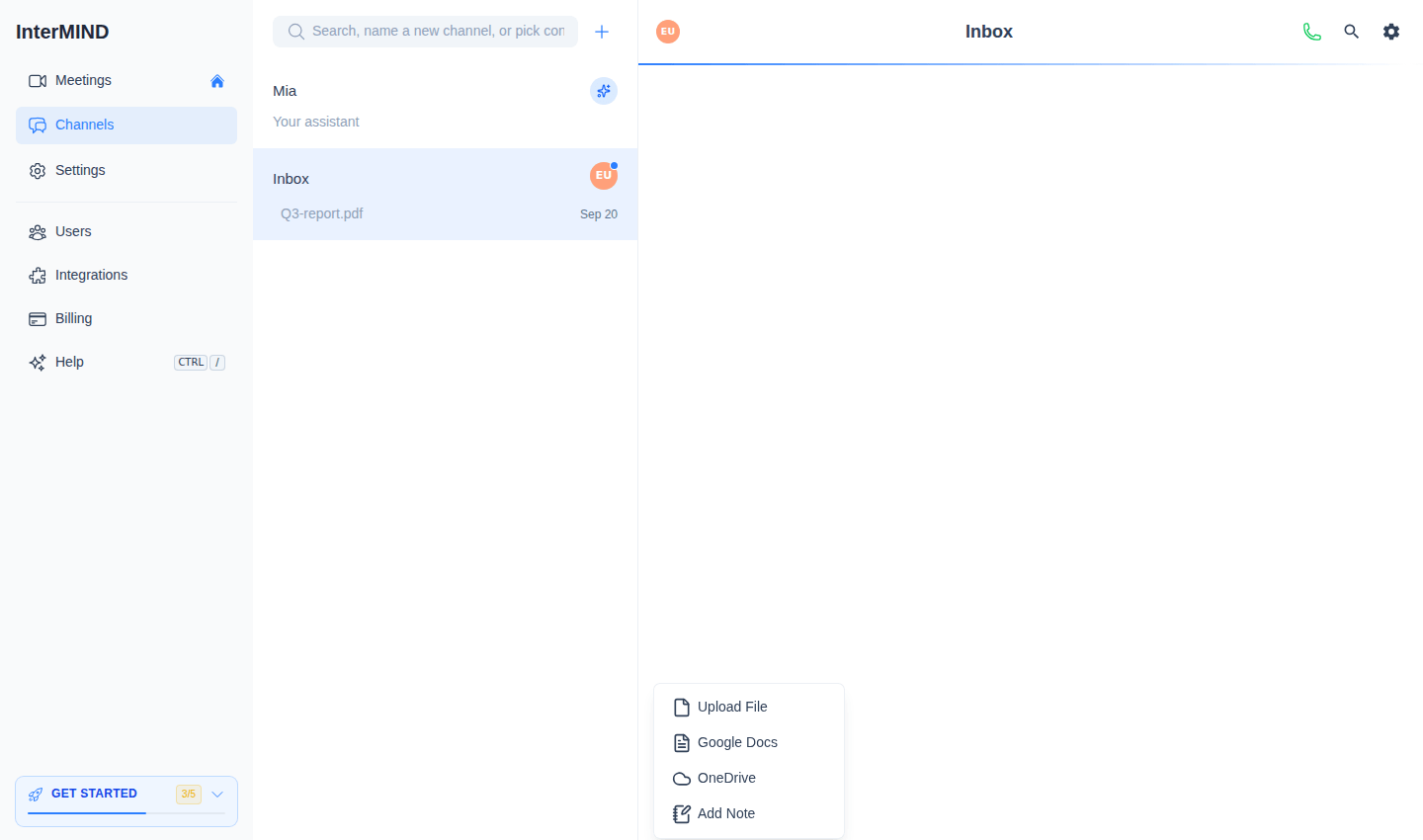
- Klicka på knappen + till vänster om chattfältet
- Välj Upload File och välj en fil från datorn
- Filen laddas upp och visas som ett meddelande i chatten
Menyn + erbjuder också Add Note – en delad anteckning som skrivs i chatten i stället för en uppladdad fil.
Klistra in bilder
Du kan klistra in bilder direkt från urklipp:
- Kopiera en bild (skärmdump, från en webbsida osv.)
- Klicka i chattfältet
- Tryck på Ctrl+V (eller Cmd+V på Mac)
- Bilden laddas upp och delas
Länka molndokument
Menyn + kan också länka dokument från molnlagring:
- Klicka på knappen + bredvid chattfältet
- Välj Google Docs eller OneDrive
- Anslut ditt konto (bara första gången) och välj ett dokument
Dokumentet visas i chatten som en länk – mottagarna öppnar det med sina egna åtkomsträttigheter i molnet. Under ett pågående möte kan ett länkat dokument öppnas för hela konferensen – se Dela dokument och anteckningar under samtal.
Filtyper som stöds
Bilder
Bildformat som stöds:
- JPEG / JPG
- PNG
- GIF
- WebP
- SVG
Bilder visas som förhandsvisningar direkt i chatten. Klicka på en bild för att se den i full storlek.
Dokument
Du kan dela olika typer av dokument:
- PDF-filer
- Office-dokument (Word, Excel, PowerPoint)
- Textfiler
- Andra vanliga filformat
Dokument visas som nedladdningslänkar med filnamn och storlek. Dokument som andra delar öppnas översatta till ditt språk – se Dokumentöversättning – och varje dokument sammanfattas automatiskt, med huvudpunkterna läsbara på ditt språk – se Dokumentsammanfattningar.
Lagringsgränser
Filuppladdningar räknas mot teamets lagringsutrymme:
| Plan | Lagringsgräns |
|---|---|
| Basic | 1 GB |
| Pro | 30 GB |
| Business | 1 TB |
| Enterprise | 5 TB |
Kontrollera lagringsanvändningen
Så ser du teamets lagringsanvändning:
- Öppna sidan Users i sidofältet (ägare) eller sidan Billing
- Banderollen/kortet Storage Usage visar använt och tillgängligt utrymme
- Ett förloppsfält visar hur nära gränsen du är
När lagringen är full
Om teamet når lagringsgränsen:
- Du kan inte ladda upp nya filer
- Befintliga filer är fortfarande tillgängliga
- Uppgradera din plan eller ta bort gamla filer för att frigöra utrymme
Filhantering
Ladda ned filer
- Klicka på en delad fil för att ladda ned den
- Bilder kan sparas genom att högerklicka och välja ”Spara bild”
Filers synlighet
- Filer som delas i en mötschatt är synliga för alla mötesdeltagare
- Filer som delas i en kanal är synliga för alla kanalmedlemmar
- Filer i kanaler finns kvar i chatthistoriken utan tidsgräns; filer i chattar för spontana möten raderas när mötschatten rensas efter samtalet
Filer från inspelningar
Skärminspelningar som görs under möten lagras också som filer:
- Inspelningar sparas i teamets lagringsutrymme
- De visas i chatten och i teamets filhanterare
- Se Skärmdelning och inspelning för mer information
Tips
- Komprimera stora bilder innan du delar dem för att spara lagringsutrymme
- Använd teamets filhanterare (se Teamlagring) för att hantera alla delade filer
- Lagringsutrymmet delas av hela teamet – samordna med teammedlemmarna om utrymmet är begränsat
Relaterat
- Dokumentsammanfattningar – Varje delat dokument, automatiskt sammanfattat på ditt språk
- Dokumentöversättning – Läs delade PDF- och Office-filer på ditt språk
- Teamlagring – Detaljerad lagringshantering och filbläddring
- Skärmdelning och inspelning – Inspelningar räknas också mot lagringen
- Billing & Plans – Uppgradera din plan för mer lagring