
Starta ett möte
Starta ett möte
Snabbstart
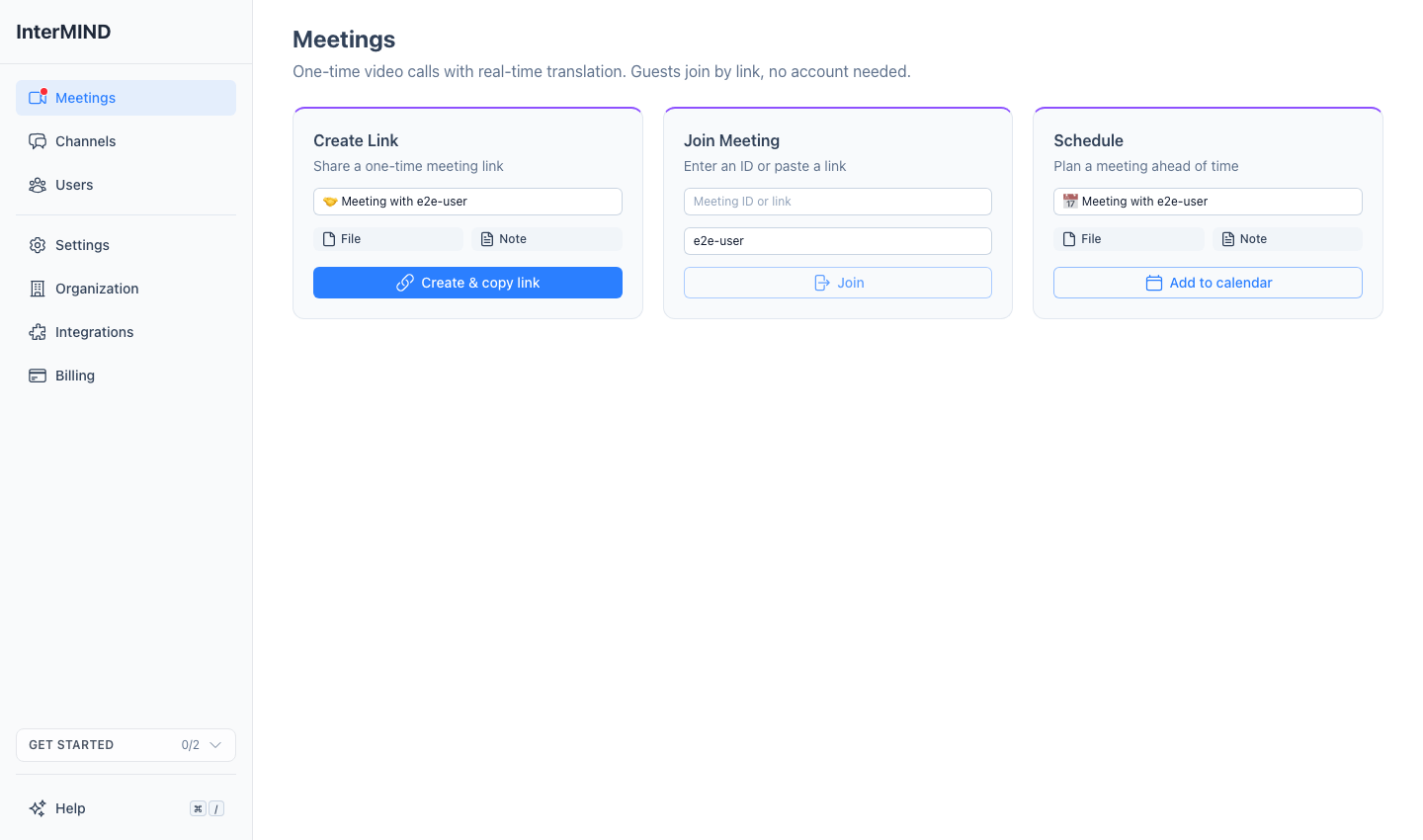
Gå till Möten
Gå till sidan Meetings i sidofältet.
Klicka på New meeting
Knappen New meeting är en delad knapp. Den huvudsakliga halvan skapar ett möte och tar dig direkt in i det. Kalenderhalvan skapar ett möte utan att gå in i det och öppnar din kalender med händelsen förifylld — för att boka in ett möte i stället för att mötas direkt. I listan får mötet namn efter sina deltagare; använd radens åtgärd för att byta namn om du vill ange en egen titel.
Dela länken
Skicka den via e-post, en meddelandeapp eller någon annan kanal — eller använd fältet bredvid knappen: där kan du ange ett mötes-ID eller en länk (knappen blir då Join) eller en kontakts namn eller e-postadress. Välj en eller flera kontakter så blir knappen Meet now — den skapar mötet, skickar inbjudningarna (via e-post, plus en pushnotis på mobilen) och tar in dig i rummet.
Gå med i mötet
Klicka på knappen Join bredvid mötet i listan (eller öppna den kopierade länken). Du kommer till skärmen för inställningar innan du går med.
Konfigurera dina enheter
Ställ in kamera och mikrofon och klicka sedan på Join.
Boka ett möte
Alla möten kan läggas till i din kalender — även ett som redan har ägt rum (länken är permanent, så ett engångsrum kan bli ett återkommande utan att förlora sin chatt och sina sammanfattningar):
Gå till sidan Meetings
Öppna sidan Meetings i sidofältet.
Klicka på kalenderknappen på mötets rad
Din konfigurerade kalenderleverantör öppnas i en ny flik med händelsen förifylld (titel, länk för att gå med och länk till sammanfattningen). Välj datum, inbjudna och — för ett regelbundet möte — upprepningen direkt där.
Klart
Kalenderhändelsen innehåller mötislänken för deltagarna. Mötesraden hämtar datumet och eventuella senare ändringar från din kalender; när händelsen har registrerats öppnar samma knapp den för redigering.
Möteslistan
Möten grupperas under Scheduled och Recent (de 10 senaste). Användbara kontroller på varje rad:
- Pin to top (Recent-rader, i menyn ⋯) — håller ett möte först i listan; fästningar följer ditt konto på alla enheter du loggar in på
- Hide from list (överstruken ögonikon vid hovring) — tar bort mötet från din egen lista på alla enheter du loggar in på. Om du skapade mötet blir åtgärden Hide for everyone och tar bort det från alla deltagares listor
- Starting soon — ett schemalagt möte visar en live-nedräkning ("In N min") under 30 minuter före start, och "Now" medan det pågår inom sitt schemalagda tidsfönster
Mötesvärd
Den som skapar ett möte blir värd. Värden har ytterligare behörigheter:
- Godkänna eller avslå begäran om åtkomst från gäster
- Stänga av andra deltagares mikrofoner på distans
- Alla filer och inspelningar som skapas i mötet räknas mot värdens lagringskvot
Mötets kapacitet
Det maximala antalet deltagare beror på din plan:
| Plan | Max antal deltagare |
|---|---|
| 🆓 Basic | 50 |
| ⭐ Pro | 100 |
| 🏢 Business | 300 |
| 🏛️ Enterprise | 1 500 |