
Logga in
Så loggar du in på InterMIND och hanterar din session.
Logga in
Inloggningsmetoder
InterMIND har stöd för följande inloggningsmetoder:
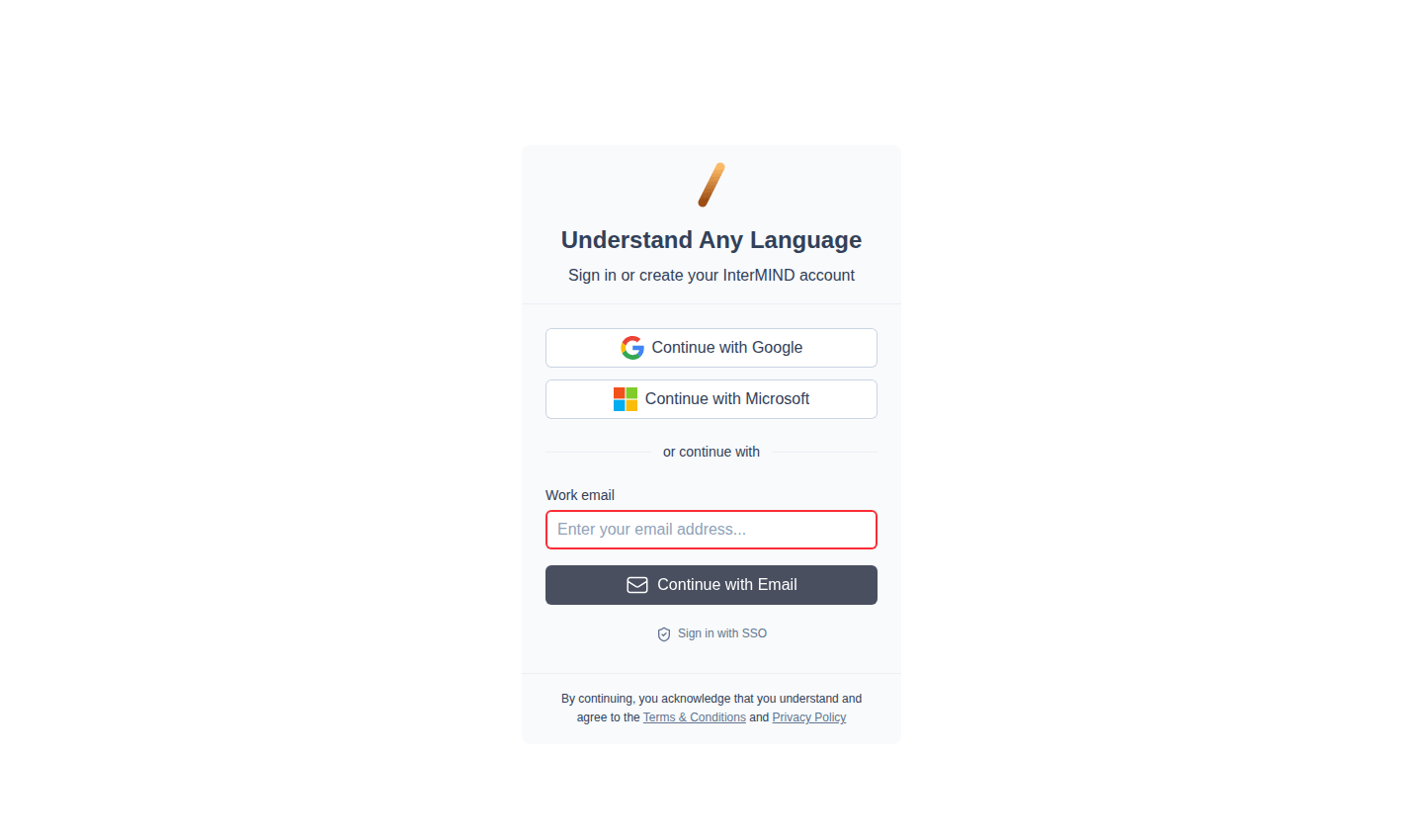
| Metod | Hur |
|---|---|
| Klicka på Continue with Google → välj konto | |
| Microsoft | Klicka på Continue with Microsoft → logga in |
| E-post (kod) | Ange e-postadress → klicka på Continue with Email → ange den sexsiffriga koden |
| SSO | Klicka på Sign in with SSO → ange din arbets-e-postadress → fortsätt via din IdP |
Alla metoder leder till samma konto om du använder samma e-postadress. Det finns ingen lösenordsbaserad inloggning — varje inloggning via e-post använder en engångskod.
Att förbli inloggad
När du har loggat in finns din session kvar mellan flikar och omstarter av webbläsaren. Du behöver inte logga in varje gång du besöker InterMIND.
Logga ut
- Öppna sidomenyn (klicka på hamburgermenyn på mobil, eller se sidomenyn på datorn)
- Klicka på din profilavatar längst ned i sidomenyn
- Välj Log out
Felsökning
| Problem | Lösning |
|---|---|
| "Account not found" | Kontrollera att du använder samma e-postadress och inloggningsmetod som du använde när kontot skapades |
| Popup för Google/Microsoft blockerad | Tillåt popup-fönster för InterMIND-domänen i dina webbläsarinställningar |
| Verifieringskoden kom inte fram | Kontrollera din skräppostmapp och klicka sedan på Resend code |
| Koden avvisas som ogiltig | Koderna har sex siffror och upphör att gälla — begär en ny kod med Resend code |
| Sessionen löper ständigt ut | Kontrollera att cookies är aktiverade och inte blockeras av webbläsartillägg |
Vad händer härnäst
- Starta ditt första möte — Skapa ett möte och bjud in deltagare
- Konfigurera din profil — Ange ditt namn, din avatar och ditt språk