
Ditt första möte
Starta ditt första videomöte med översättning i realtid på några minuter.
Ditt första möte
Den här guiden går igenom hur du skapar och håller ditt första möte med översättning i realtid.
Starta ett möte
När du har loggat in öppnar du sidan Meetings i sidofältet:
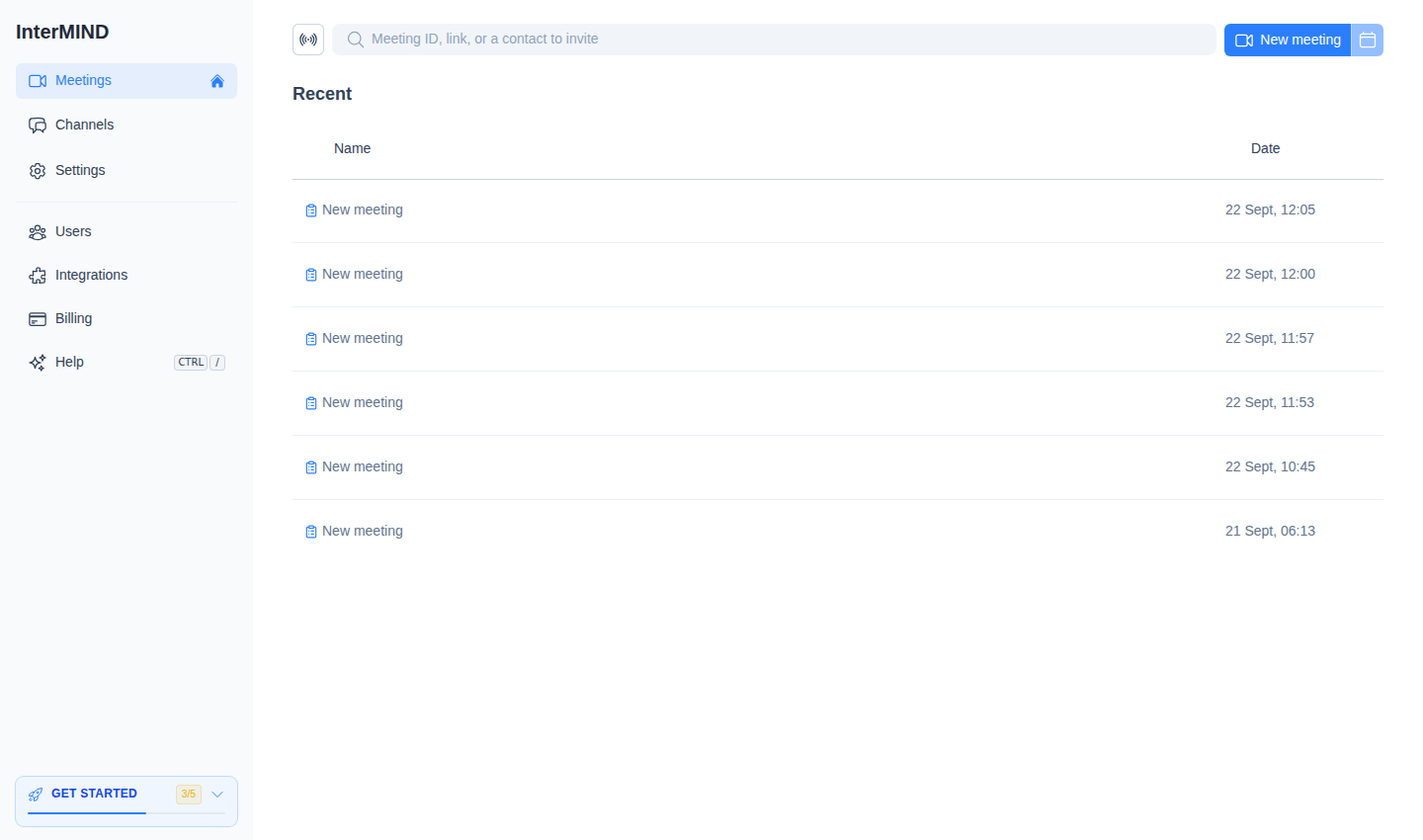
- New meeting – Klicka på New meeting. Mötet skapas och du går direkt in i det via skärmen före anslutning. Om du vill ha länken utan att gå med använder du Copy link i radens ⋯-meny.
- Join or invite – Klistra in ett mötes-ID eller en URL i sökfältet för att gå med. Eller skriv en kontakts namn eller e-postadress för att skicka en inbjudan.
- Schedule for Later – Klicka på kalenderknappen på mötets rad för att öppna Google Calendar eller Outlook med mötesllänken ifylld.
Förberedelse före anslutning
Innan du går in i mötesrummet visas skärmen Pre-Join Setup:
- Camera preview – Se hur du ser ut innan du går med
- Microphone selection – Välj vilken mikrofon du vill använda
- Camera selection – Välj vilken kamera du vill använda
- Mute/unmute – Börja med kameran eller mikrofonen avstängd
Klicka på Join när du är redo.
Det finns ingen inställning för att stänga av den här skärmen. InterMIND hoppar över den automatiskt när du har gått med med en viss kombination av kamera, mikrofon och högtalare, och visar den igen när den kombinationen ändras. Se Standardinställningar för möten.
Aktivera översättning
När du är i mötet:
- Öppna menyn More i kontrollfältet längst ned på skärmen
- Klicka på Enable translation (språkikonen) för att slå på översättning i realtid. Alternativet visas bara när mötet har fler än ett språk i spel
- Ställ in ditt språk i undermenyn Translation language i samma More-meny. Det är språket du vill höra
- När andra deltagare talar översätts deras ord till det språk du har valt, i realtid
Du hör det översatta ljudet automatiskt. Du kan också aktivera undertexter för att se översättningen som text.
Bjud in andra
Dela mötet med andra:
- Kopiera mötesllänken från adressfältet eller delningsknappen
- Skicka den till deltagare via e-post, chatt eller valfri meddelandeapp
- Deltagare med konto kan klicka på länken och gå med direkt
- Deltagare utan konto kan gå med som gäster (mötesvärden måste godkänna dem)
Använd mötesreglagen
Kontrollfältet längst ned ger snabb åtkomst till:
| Kontroll | Funktion |
|---|---|
| 📹 Camera | Slå på/av kameran |
| 🎤 Microphone | Stäng av/slå på mikrofonen |
| 💬 Chat | Öppna chattfältet i mötet |
| 👥 Participants | Öppna deltagarpanelen |
| 🖥️ Screen | Dela din skärm |
| ⋯ More | Reaktioner, räck upp handen, översättning, undertexter, inspelning, enheter |
| 🚪 Leave | Lämna mötet |
Mer information om varje reglage finns i Mötesreglage.
Nästa steg
- Läs om mötesreglagen – Kamera, mikrofon, skärmdelning med mera
- Ställ in översättning – Välj språk och konfigurera undertexter
- Använd chatten – Skicka meddelanden under och utanför möten
- Bjud in ditt team – Lägg till teammedlemmar i din organisation