
SSO-konfiguration
SSO-konfiguration
Den här guiden riktar sig till IT-administratören som kopplar en identitetsleverantör (IdP) för företaget till InterMIND. Efter konfigurationen loggar medlemmarna in från den vanliga inloggningssidan: Sign in with SSO → jobbmejladress → din IdP → tillbaka till InterMIND. För en icke-teknisk översikt, se funktionssidan för Single Sign-On.
Tillgängligt i: planerna Business och Enterprise Konfigureras av: teamets ägare eller admin Protokoll: endast OpenID Connect (OIDC). SAML 2.0 erbjuds inte – Okta, Microsoft Entra ID och Google Workspace stöder alla OIDC.
Förutsättningar
- En verifierad domän – verifiera först din e-postdomän via en DNS TXT-post (se Domänhantering). SSO-inloggning accepterar bara konton vars e-postdomän ditt team har verifierat; det är gränsen mellan tenants.
- En IdP som stöder OIDC med discovery – den måste svara på
/.well-known/openid-configurationunder Issuer URL. Okta, Microsoft Entra ID och Google gör alla det.
Vad du ska registrera i din IdP
Skapa en OIDC Web Application i din IdP med:
| Inställning | Värde |
|---|---|
| Redirect URI (callback) | https://intermind.com/api/auth/sso/callback – visas också i SSO-kortet när du har valt OIDC |
| Grant type | Authorization Code (PKCE S256 används automatiskt) |
| Scopes | openid email profile |
ID-token som din IdP utfärdar måste innehålla användarens email, och e-postadressens domän måste vara en av dina verifierade domäner – annars nekas inloggningen.
Fyll sedan i SSO-kortet på sidan Integrationer:
| Fält | Vad du ska klistra in |
|---|---|
| Display Name | Valfri etikett som dina medlemmar känner igen |
| Issuer URL | Din IdP:s issuer – URL:en som svarar på /.well-known/openid-configuration |
| Authorization URL | authorization_endpoint från det discovery-dokumentet |
| Client ID / Client Secret | Från appen du registrerade |
Client secret krypteras i vila och skickas aldrig tillbaka till webbläsaren efter att du har sparat.
Okta
- Admin console → Applications → Create App Integration → inloggningsmetod OIDC, applikationstyp Web Application
- Sign-in redirect URI:
https://intermind.com/api/auth/sso/callback - Tilldela de användare eller grupper som ska ha åtkomst
- Kopiera Client ID och Client Secret
- I InterMIND: Issuer URL = din Okta-organisations URL (t.ex.
https://acme.okta.com, eller din authorization servers issuer somhttps://acme.okta.com/oauth2/defaultom du använder en sådan); Authorization URL =authorization_endpointfrån<issuer>/.well-known/openid-configuration
Microsoft Entra ID (Azure AD)
- Entra admin center → App registrations → New registration
- Plattform Web, redirect URI
https://intermind.com/api/auth/sso/callback - Certificates & secrets → New client secret – kopiera hemlighetens Value direkt
- Client ID = Application (client) ID på översiktssidan (Overview)
- Se till att ID-token innehåller användarens e-postadress: Token configuration → Add optional claim → ID → email
- I InterMIND: Issuer URL =
https://login.microsoftonline.com/<tenant-id>/v2.0; Authorization URL =https://login.microsoftonline.com/<tenant-id>/oauth2/v2.0/authorize
Google Workspace
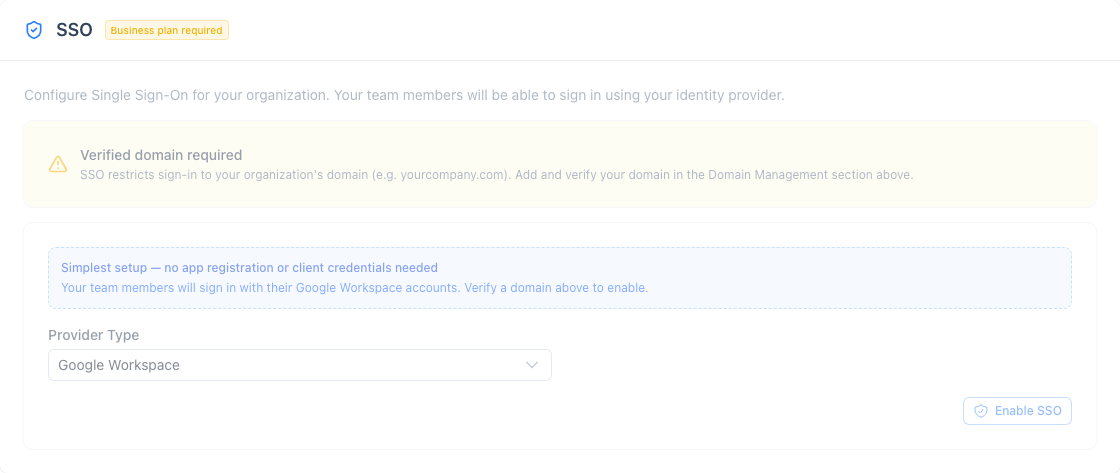
Ingen appregistrering behövs. Välj leverantörstypen Google Workspace i SSO-kortet och spara – medlemmar på dina verifierade domäner loggar in med sitt Google-konto och går automatiskt med i ditt team. (Google kan också kopplas som en generisk OIDC-leverantör med issuer https://accounts.google.com om du föredrar explicita klientuppgifter.)
Testa anslutningen
- Öppna inloggningssidan i ett privat fönster/inkognitofönster
- Klicka på Sign in with SSO och ange en jobbmejladress på din verifierade domän
- Du skickas vidare till din IdP; efter autentiseringen hamnar du tillbaka i InterMIND, inloggad
- Inloggningen registreras i teamets granskningslogg (kan exporteras från sidan Users) som
auth.loginmed metodensso
Felsökning
| Symptom | Orsak |
|---|---|
| "SSO is not configured" efter att du har angett e-postadressen | Ingen aktiverad SSO-konfiguration matchar den e-postdomänen – kontrollera att domänen är verifierad och att SSO-kortet är sparat |
SSO login is not available: plan | Teamets plan inkluderar inte längre SSO |
SSO login is not available: domain-not-verified | Domänen väntar fortfarande på DNS-verifiering |
SSO login is not available: config-incomplete | Client ID eller Client Secret saknas – spara SSO-kortet igen |
SSO login is not available: type-unsupported | Den sparade leverantörstypen är inte en som inloggningsflödet implementerar – ta bort SSO-konfigurationen och skapa den på nytt som OIDC eller Google Workspace |
SSO IdP discovery failed | Issuer URL är fel eller svarar inte på /.well-known/openid-configuration |
| "login session expired, start again" | Det gick mer än 5 minuter mellan att inloggningen startades och IdP-callbacken |
| Inloggningen nekas efter att IdP:n skickat tillbaka användaren | IdP:n returnerade en e-postadress utanför dina verifierade domäner, eller ingen email-claim alls (Entra: lägg till den valfria e-postclaimen) |
Säkerhetsegenskaper
För säkerhetsenkäter: SSO-flödet är Authorization Code med PKCE (S256), state och nonce; ID-tokenens signatur valideras mot IdP:ns JWKS, tillsammans med issuer och audience; IdP:n är auktoritativ endast för domäner som verifierats via DNS – ett påstående för någon annan e-postadress ger aldrig en session; OIDC-client secret är krypterad i vila; varje SSO-inloggning hamnar i teamets granskningslogg. Kontroller av plan, domän och konfiguration genomförs på serversidan, både vid start av inloggningen och i callbacken.