
Integrationer
Integrationer
InterMIND integrerar med externa tjänster på ett ställe: dina egna anslutningar – kalender, Slack, Telegram, API-nycklar, AI-assistenter – och anslutningarna på teamnivå – katalogsynkronisering, domänhantering och SSO.
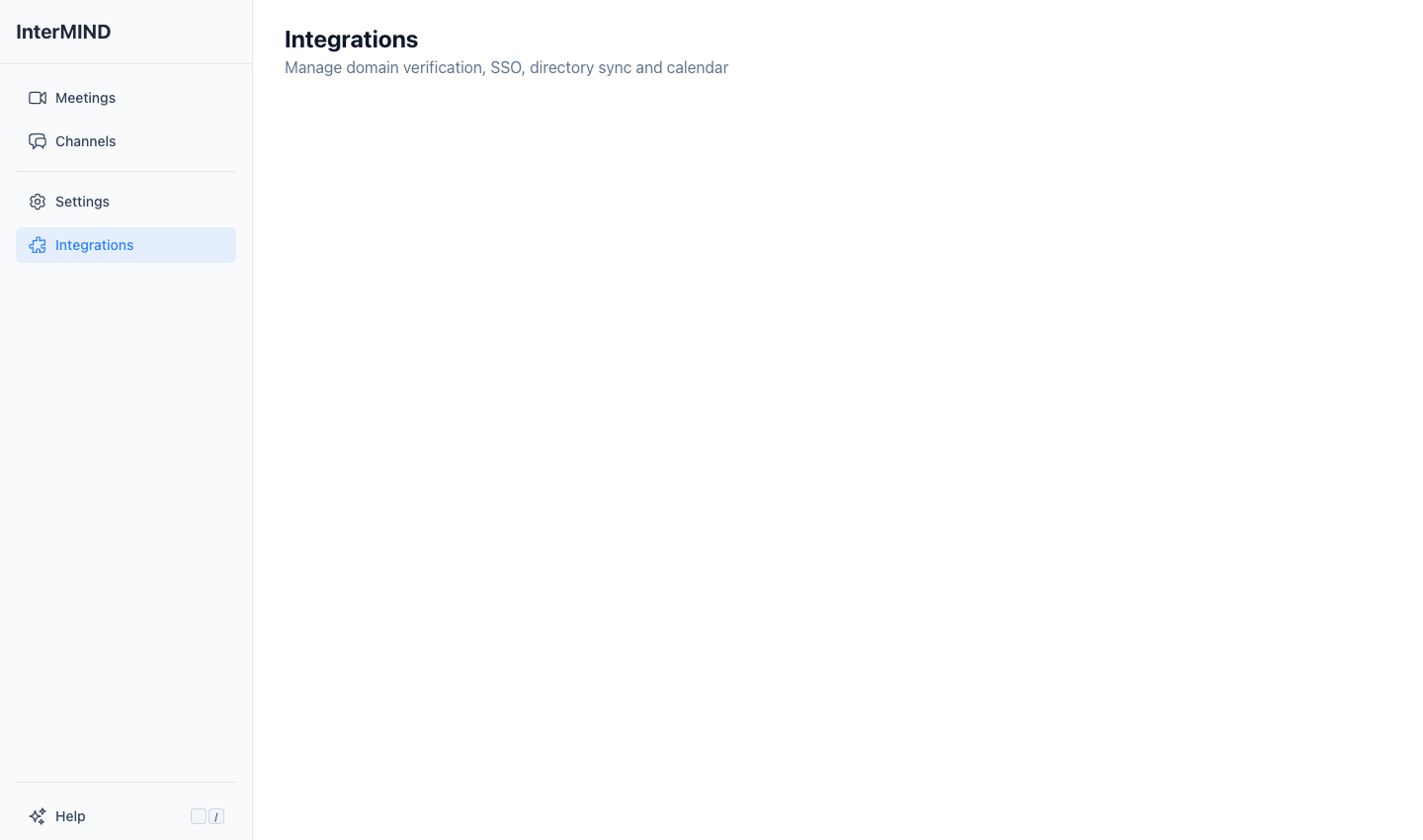
Sidan Integrations nås från sidofältet. Vilka kort som visas beror på din roll och din plan:
| Block och kort | Vem ser det |
|---|---|
| Dina anslutningar — Kalender, Slack, Telegram, API-nycklar, AI-assistenter (MCP) | Alla inloggade medlemmar |
| Team — Directory Integration | Teamets ägare och administratörer, på alla planer |
| Team — SSO, Domain Management | Teamets ägare och administratörer. På en plan utan dem visas korten under Not in your plan tillsammans med den plan som krävs; när du klickar på ett kort anges vilken plan det gäller |
Medlemmar som inte administrerar teamet ser inte blocket Team.
Domain Management
Verifiera din organisations domäner för att aktivera SSO och automatiskt teammedlemskap.
Lägga till en domän
- Öppna sidan Integrations från sidofältet
- Skriv in din domän (t.ex.
yourcompany.com) i inmatningsfältet på kortet Domain Management - Tryck på Enter, komma eller blanksteg för att lägga till den
- Domänen visas med statusen "pending"
Verifiera en domän
Domäner verifieras via DNS TXT-poster:
- Kopiera verifieringskoden som visas för din domän
- Lägg till en DNS TXT-post hos din domänregistrator (t.ex. GoDaddy, Cloudflare)
- Använd verifieringskoden som värde för TXT-posten
- Klicka på Verify All eller vänta på den automatiska kontrollen var 60:e sekund
- När DNS har propagerats ändras domänens status till "verified" ✓
Domänstatus
| Status | Ikon | Betydelse |
|---|---|---|
| Verified | ✓ | Domänen är bekräftad – SSO kan aktiveras |
| Pending | ⏳ | Väntar på DNS-verifiering |
| Invalid | ✗ | DNS-kontrollen misslyckades – kontrollera TXT-posten |
SSO
Tillgängligt på: planerna Business och Enterprise
Kräver: minst en verifierad domän
Medlemmar som loggar in med en e-postadress på någon av dina verifierade domäner går automatiskt med i ditt team (se Domain Management ovan). Med en identitetsleverantör konfigurerad på kortet SSO loggar de in via den: inloggningssidan → Sign in with SSO → arbetsmejl → din IdP.
Konfiguration av identitetsleverantör
Följ den stegvisa guiden SSO Setup för Okta, Microsoft Entra ID och Google Workspace.
| Leverantör | Konfiguration |
|---|---|
| OIDC / OpenID Connect | Issuer URL, Authorization URL, Client ID, Client Secret |
| Google Workspace | Endast verifierad domän – medlemmarna använder sitt Google-konto |
Directory Integration
Synkronisera din organisations användarkatalog för att förenkla teamhanteringen.
Leverantörer som stöds
| Leverantör | Behörigheter |
|---|---|
| Google Workspace | Skrivskyddad åtkomst till användarkatalogen |
| Microsoft 365 (Entra ID) | Skrivskyddad åtkomst till användarkatalogen |
Ansluta en katalog
- Öppna sidan Integrations från sidofältet
- Klicka på Connect bredvid din leverantör på kortet Directory Integration
- Logga in med ett adminkonto i OAuth-popupen
- Ge skrivskyddad åtkomst till användarkatalogen
- Anslutningsstatusen uppdateras till "Connected"
Viktigt: Ett adminkonto hos leverantören krävs. Endast läsåtkomst till användarkatalogen begärs – InterMIND ändrar aldrig din katalog.
Koppla från
Klicka på Disconnect bredvid en ansluten leverantör för att ta bort katalogintegrationen.
Relaterade guider
- Så för du in dina Telegram-chattar i InterMIND — och läser dem på ditt eget språkInterMINDs Telegram-bot speglar dina grupper, vidarebefordrar dina privata chattar och sparar allt du skickar vidare — enkelriktat, utan dialogrutor att konfigurera. Hela guiden: så ansluter du ditt konto, de tre routingreglerna, vad som exakt hamnar i dina kanaler och vad som förblir privat.
- E-post till kanal: så kan vilken tjänst som helst posta i er teamchatt utan bot – och varför en adress slår en bot-tokenVarje InterMIND-kanal har sin egen e-postadress. Peka ett övervakningsverktyg, ett ärendesystem, ett CRM eller en CI-pipeline mot den, så landar meddelandet i kanalen för alla, med bilagor intakta, och läses av varje medlem på sitt eget språk. Hela mekaniken – vad som kommer fram, vad som tas bort, begränsningarna – samt en jämförelse sida vid sida med botbaserade integrationer när det gäller installation, hemligheter, omförsök och vem som kan stänga av den.
- InterMIND för Slack: så fungerar det – starta ett möte med /intermind och få sammanfattningen tillbaka i tråden (2026)InterMIND-appen för Slack lägger till ett snedstreckskommando. /intermind startar ett möte från kanalen du befinner dig i – direkt eller vid en tidpunkt du anger – och postar länken för att gå med. När mötet är slut kommer sammanfattningen tillbaka som ett svar i samma tråd – eller i en kanal du väljer med /intermind recaps here. Inklistrade möteslänkar förvandlas till kort. Appen ber om fem behörigheter och läser inga av dina meddelanden. Så fungerar installationen, kontoanslutningen och leveransen av sammanfattningar, med begränsningar.