
Livetextning
Visa översatta undertexter under meetings i InterMIND.
Direktundertexter
Direktundertexter visar den översatta texten av det deltagarna säger, längst ned på mötesskärmen i realtid.
Aktivera undertexter
- Gå med i ett möte där översättning är aktiverad
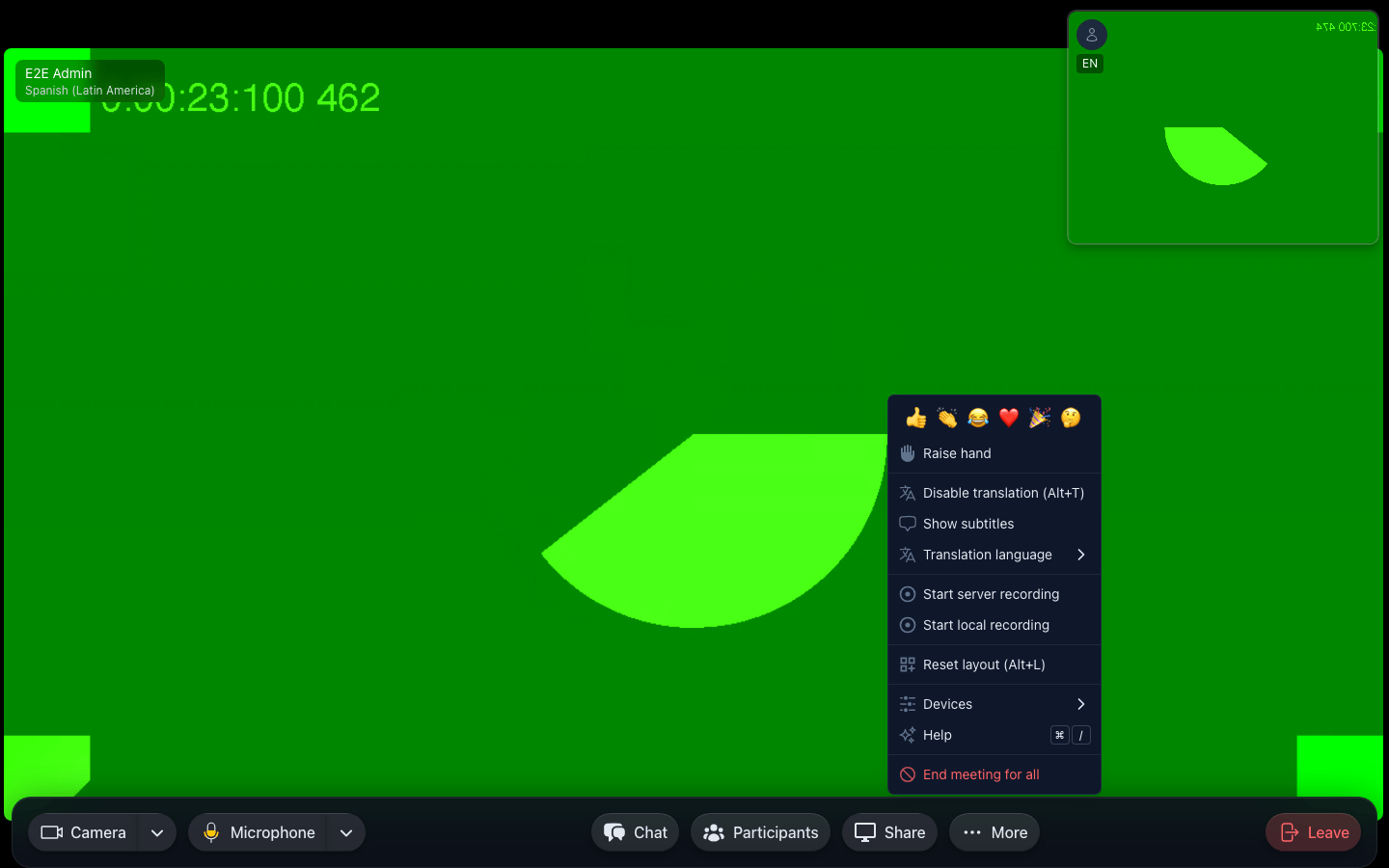
- Öppna menyn More i kontrollfältet och klicka på Show subtitles
- Den översatta texten visas längst ned på skärmen medan deltagarna talar
- Samma alternativ blir Hide subtitles – klicka på det för att stänga av undertexterna
Så fungerar undertexterna
- Undertexterna visar den översatta texten, inte det ursprungliga talet
- De visas på det språk som du har valt som översättningsspråk
- Undertexterna uppdateras i realtid när ord känns igen och översätts
- Varje undertextrad visar vad den som talar just nu säger
- När ingen talar tonas undertexterna ut
Stöd för RTL-språk
Undertextlayouten växlar automatiskt till höger-till-vänster när ett RTL-språk upptäcks, så att framtida RTL-språk visas korrekt. Den nuvarande listan över översättningsspråk är vänster-till-höger (se Choosing Languages för hela listan).
Undertexternas utseende
- Undertexterna visas som en banderoll längst ned på mötesskärmen
- De har en halvtransparent mörk bakgrund för bättre läsbarhet
- Teckenstorleken är anpassad för läsning på skärm på typiska betraktningsavstånd
- Undertexterna överlappar inte mötets kontrollfält
Standardinställning
Om undertexterna är på eller av kommer ihåg mellan möten utifrån vad du senast ställde in i cockpit (per webbläsare). Det finns ingen separat inställning under Settings – det senaste läget för alternativet Show subtitles i menyn More är det du får när du går med i nästa möte.
Tips för att använda undertexter
- Presentationer – Aktivera undertexter under presentationer för deltagare som föredrar att läsa
- Bullriga miljöer – Undertexter hjälper till när ljudkvaliteten är dålig
- Språkinlärning – Läs översättningen medan du hör originalet för att lära dig nya språk
- Tillgänglighet – Undertexter gör mötena mer tillgängliga för deltagare med hörselnedsättning