
Utseende
Utseende
I InterMIND kan du växla mellan ljust och mörkt läge från sidofältet och anpassa de primära och sekundära accentfärgerna för respektive läge på sidan Inställningar.
Färgläge (ljust / mörkt)
Färgläget växlas från sidofältet, inte från sidan Inställningar:
- Leta efter knappen Toggle theme i appens sidofält (eller sol-/månikonen i sidhuvudet på landningssidor)
- Klicka för att växla mellan de tillgängliga lägena
Läget följer som standard din systeminställning. Att växla mellan mörkt och ljust under ett meeting hanteras separat – meetingrummet visas alltid i mörkt läge, och sidofälten (chatt, deltagare) följer din inställning där.
Temafärger
Du kan anpassa de primära och sekundära accentfärgerna för både det ljusa och det mörka temat oberoende av varandra. Det görs från kortet Application preferences på sidan Settings.
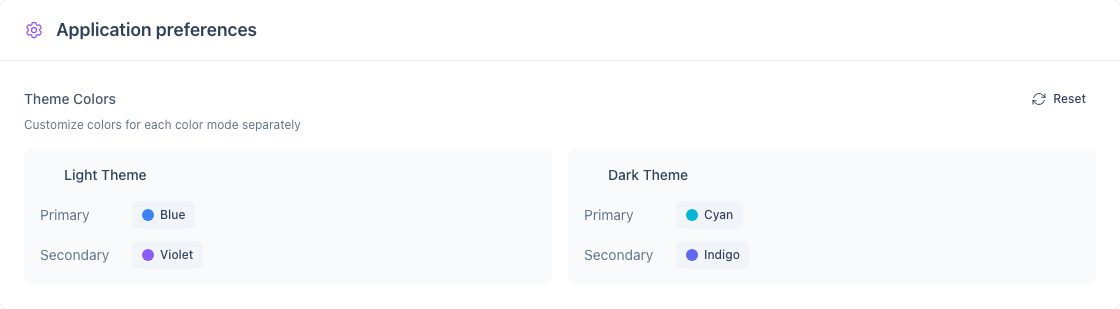
Vad kan anpassas
| Inställning | Påverkar |
|---|---|
| Ljust tema — primär | Knappar, länkar, aktiva element i ljust läge |
| Ljust tema — sekundär | Accenter, märken, sekundärt gränssnitt i ljust läge |
| Mörkt tema — primär | Knappar, länkar, aktiva element i mörkt läge |
| Mörkt tema — sekundär | Accenter, märken, sekundärt gränssnitt i mörkt läge |
Ändra temafärger
- Gå till Settings → Application preferences
- Varje tema (Light / Dark) visar en Primary- och en Secondary-ruta
- Klicka på en ruta för att öppna färgväljaren
- Välj en färg – ändringen tillämpas direkt
Återställa färger
Klicka på knappen Reset (cirkelpil) högst upp på kortet Application preferences för att återställa alla fyra färginställningar till standardvärdena.
Synkronisera färger mellan enheter
Temafärgerna sparas på ditt konto och följer med dig mellan enheter när du loggar in.