
Säkerhetskopiering och återställning
Exportera alla dina chattar som en ZIP-fil och återställ dem senare.
Säkerhetskopiering och återställning
Kortet Backup & Restore på sidan Settings låter dig spara alla dina chattar som en ZIP-fil och återställa dem senare. Kortet visas när din plan inkluderar dataexport – för närvarande gäller det alla planer, inklusive den kostnadsfria nivån Basic.
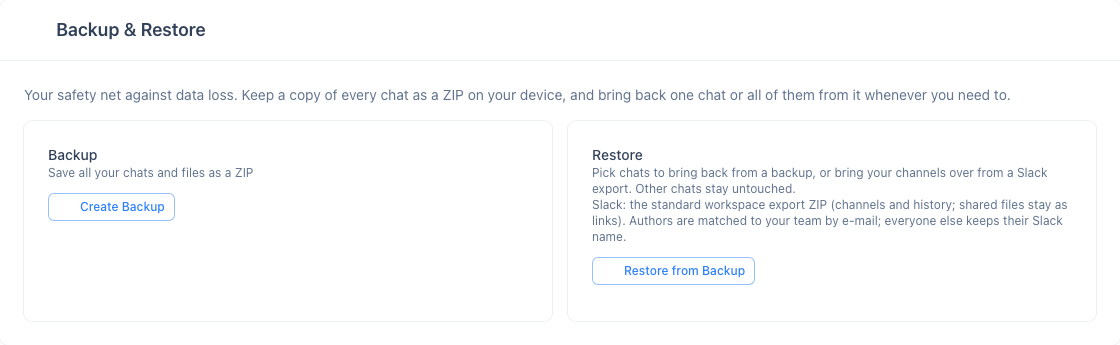
Vad som ingår
| Datatyp | Beskrivning |
|---|---|
| Chattmeddelanden | Alla textmeddelanden från dina kanaler |
| Transkriptioner | Transkriptioner av meetings |
| Filer | Uppladdade filer och dokument |
| Bilder | Delade bilder |
| Inspelningar | Skärminspelningar från konferenser |
Skapa en säkerhetskopia
- Öppna sidan Settings i sidofältet
- Klicka på Create Backup i kortet Backup & Restore
- En förloppsindikator i realtid visar varje steg: genomsökning av meetings → nedladdning av filer → komprimering
- När den är klar klickar du på Download för att spara ZIP-filen
Återställa från en säkerhetskopia
Återställ utvalda chattar från en tidigare skapad säkerhetskopia.
| Datatyp | Beskrivning |
|---|---|
| Chattmeddelanden | Alla meddelandetyper (chatt, transkription, bild, fil) |
| Filer | Laddas upp igen till ditt teams Storage |
| Inspelningar | Konferensinspelningar som laddas upp till Storage |
| Metadata | Fästa meddelanden, reaktioner, översättningar, filnamn, storlekar, typer |
- Öppna sidan Settings i sidofältet
- Klicka på Restore from Backup i kortet Backup & Restore
- Välj ett ZIP-arkiv
- Välj vilka chattar som ska återställas (övriga lämnas orörda)
- Bekräfta – en helskärmsvy visar hur återställningen fortskrider
- Efter återställningen visas en sammanfattning av resultatet, tillsammans med eventuella fel eller varningar
Valda chattar ersätts med säkerhetskopians ögonblicksbild – alla nyare meddelanden, filer eller inspelningar som lagts till efter att säkerhetskopian skapades går förlorade. Chattar som du inte väljer förblir som de är.
Flytta över kanaler från Slack
Samma knapp Restore from Backup accepterar en vanlig Slack-export av arbetsytan – den ZIP-fil som en Slack-ägare eller administratör laddar ner från Settings & administration → Workspace settings → Import/Export Data. InterMIND känner igen den på innehållet, så ingenting behöver konverteras.
| Slack-data | Vad som händer i InterMIND |
|---|---|
| Publika och privata kanaler | En InterMIND-kanal per kanal, med namnet #channel och kanalens syfte som anteckning |
| Meddelanden och trådar | Importeras i ordning med ursprungliga tidsstämplar; varje medlem läser dem på sitt eget språk |
| Författare | Matchas mot ditt team via e-postadress; alla andra behåller sitt Slack-namn på meddelandet |
| Reaktioner och fästa meddelanden | Behålls |
| Delade filer | Behålls som länkar (en Slack-export innehåller inga filinnehåll) |
| Direktmeddelanden | Importeras inte |
- Exportera arbetsytan i Slack (publika kanaler på alla planer; privata kanaler kräver en betald plan och Slacks godkännande)
- Öppna Settings → Backup & Restore → Restore from Backup i InterMIND och välj export-ZIP-filen
- Välj vilka kanaler som ska flyttas över och bekräfta
- Bjud in dina kollegor till de importerade kanalerna – medlemmar läggs inte till automatiskt
Om du laddar upp samma export igen uppdateras de importerade kanalerna i stället för att dupliceras.