
Backup e Restauração
Backup & Restore
O cartão Backup & Restore na página Settings permite salvar todos os seus chats como um ZIP e restaurá-los depois. O cartão é exibido quando seu plano inclui exportação de dados — atualmente todos os planos a incluem, inclusive o nível gratuito Basic.
O que está incluído
| Tipo de dado | Descrição |
|---|---|
| Mensagens de chat | Todas as mensagens de texto dos seus canais |
| Transcrições | Registros de transcrição de reuniões |
| Arquivos | Arquivos e documentos enviados |
| Imagens | Imagens compartilhadas |
| Gravações | Gravações de tela de conferência |
Criando um backup
- Abra a página Settings pela barra lateral
- No cartão Backup & Restore, clique em Criar Backup
- Uma barra de progresso em tempo real acompanha cada etapa: escaneando reuniões → baixando arquivos → compactando
- Ao concluir, clique em Baixar para salvar o arquivo ZIP
Restaurando a partir de um backup
Restaure os chats selecionados a partir de um backup criado anteriormente.
| Tipo de dado | Descrição |
|---|---|
| Mensagens de chat | Todos os tipos de mensagem (chat, transcrição, imagem, arquivo) |
| Arquivos | Enviados de volta ao Storage da sua equipe |
| Gravações | Gravações de conferência enviadas ao Storage |
| Metadados | Pins, reações, traduções, nomes de arquivos, tamanhos, tipos |
- Abra a página Settings pela barra lateral
- No cartão Backup & Restore, clique em Restaurar de Backup
- Selecione um arquivo ZIP
- Escolha quais chats restaurar (os outros permanecem intactos)
- Confirme — uma sobreposição em tela cheia mostra o progresso da restauração
- Após restaurar, um resumo mostra os resultados junto a eventuais erros ou avisos
Trazendo canais do Slack
O mesmo botão Restaurar de Backup aceita uma exportação padrão de workspace do Slack — o ZIP que um proprietário ou administrador do Slack baixa em Settings & administration → Workspace settings → Import/Export Data. O InterMIND o reconhece pelo conteúdo; não há nada para converter.
| Dados do Slack | O que acontece no InterMIND |
|---|---|
| Canais públicos e privados | Um canal InterMIND cada, nomeado #channel, com a finalidade do canal como nota |
| Mensagens e threads | Importados em ordem com seus timestamps originais; cada membro os lê em seu próprio idioma |
| Autores | Correspondidos à sua equipe por e-mail; todos os demais mantêm o nome Slack na mensagem |
| Reações e pins | Mantidos |
| Arquivos compartilhados | Mantidos como links (uma exportação do Slack não contém o conteúdo dos arquivos) |
| Mensagens diretas | Não importadas |
- Exporte o workspace no Slack (canais públicos em todos os planos; canais privados exigem um plano pago e aprovação do Slack)
- No InterMIND, abra Settings → Backup & Restore → Restaurar de Backup e selecione o ZIP de exportação
- Escolha os canais a trazer e confirme
- Convide seus colegas para os canais importados — os membros não são adicionados automaticamente
Enviar a mesma exportação novamente atualiza os canais importados em vez de duplicá-los.
Calendário
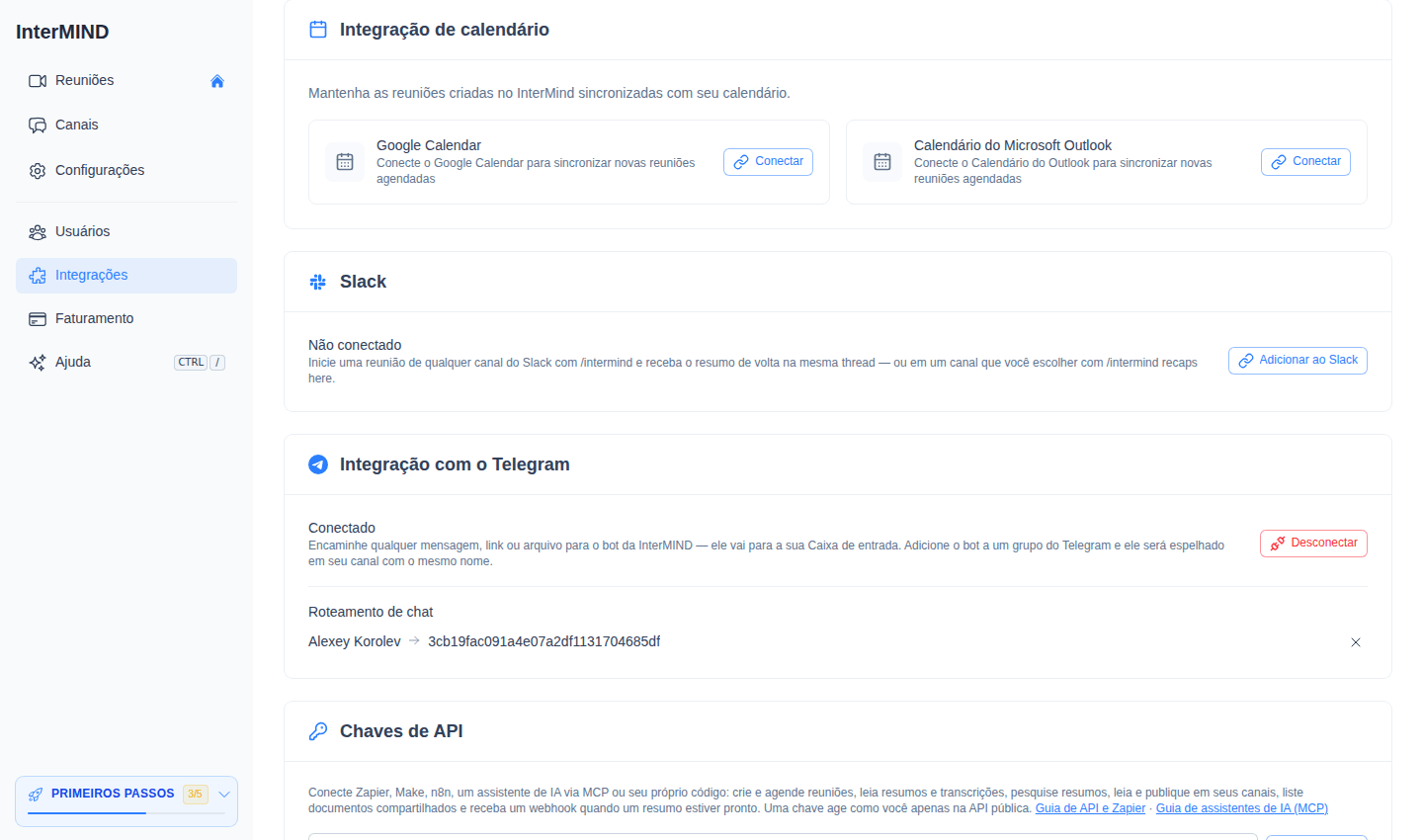
Conecte o calendário do Google ou do Outlook e escolha o padrão para reuniões agendadas.
Recursos de IA
Ative ou desative os recursos de IA para a sua organização, escolha o gateway de nuvem em que eles são executados ou direcione-os para o seu próprio endpoint. A Mia responde pelo nome nas reuniões.