
Armazenamento de Equipe
Armazenamento da Equipe
O InterMIND oferece um pool de armazenamento compartilhado para sua equipe. Todos os arquivos enviados, imagens e gravações de tela contam para o limite de armazenamento da sua equipe.
Limites de Armazenamento por Plano
| Plano | Limite de Armazenamento |
|---|---|
| 🆓 Basic | 1 GB |
| ⭐ Pro | 30 GB |
| 🏢 Business | 1 TB |
| 🏛️ Enterprise | 5 TB |
O armazenamento é um pool compartilhado da equipe — o total é dividido entre todos os membros da equipe, independentemente do número de usuários.
Avisos de Armazenamento
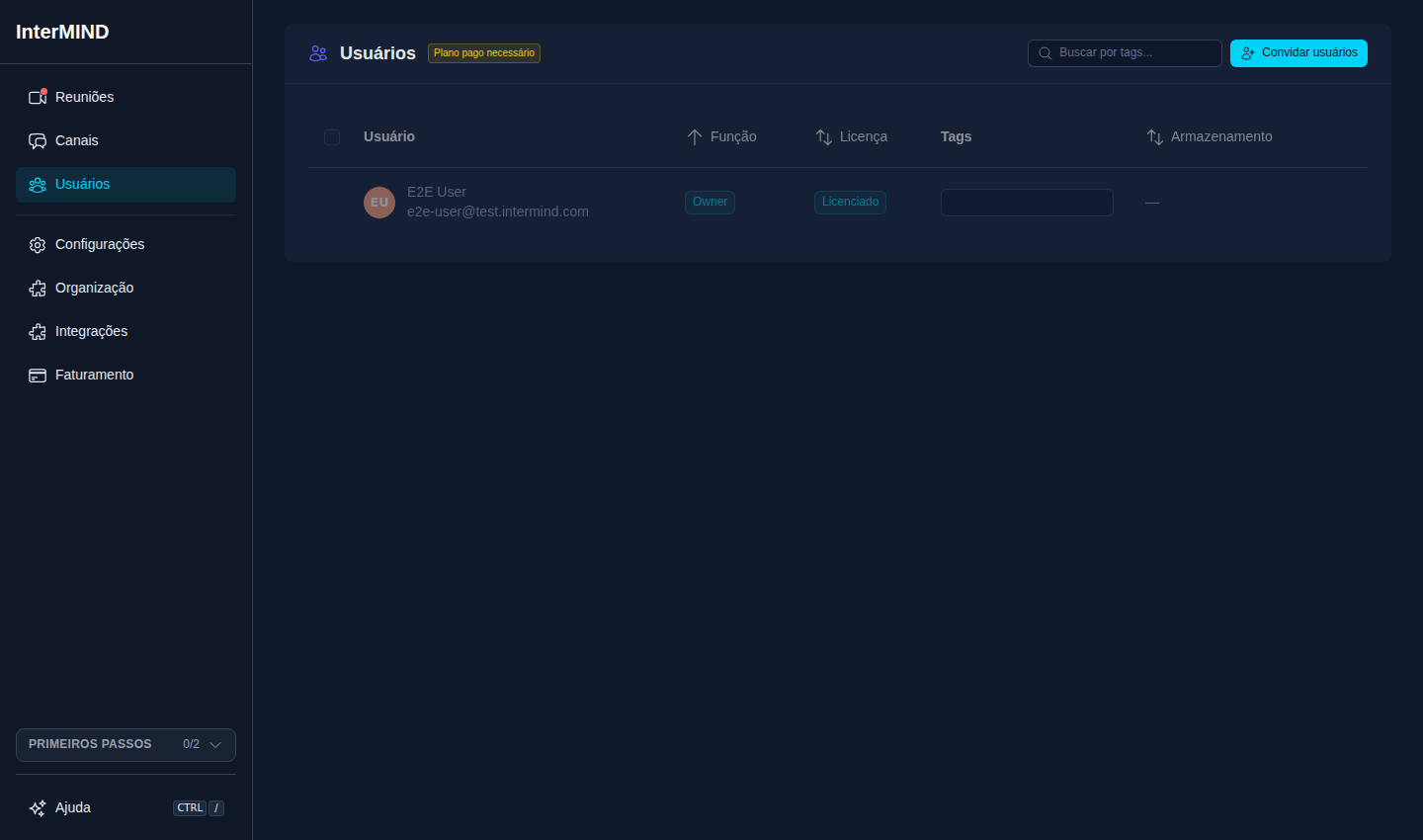
A página de Usuários exibe banners de aviso com base no uso do armazenamento:
| Uso | Banner | Impacto |
|---|---|---|
| ≥ 80% | Informação — "Uso de Armazenamento: X / Y (Z%)" | Sem restrições, alerta de conscientização |
| ≥ 95% | Aviso — "Armazenamento Quase Cheio" + botão "Atualizar Plano" | Considere atualizar em breve |
| ≥ 100% | Erro — "Limite de Armazenamento Excedido" + botão "Atualizar Plano" | Envio de arquivos e gravações bloqueados |
Você também recebe notificações por e-mail nos limites de 80%, 95% e 100%.
Como o Armazenamento É Contado
O Que É Contabilizado
- Arquivos enviados — Documentos, planilhas, etc. compartilhados no chat
- Imagens compartilhadas — Fotos e capturas de tela compartilhadas no chat
- Gravações de tela — Gravações feitas durante reuniões
- Arquivos de reuniões — Quaisquer arquivos associados às reuniões
De Quem É a Responsabilidade
- Arquivos enviados — Contabilizados para a pessoa que os enviou
- Gravações de tela — Contabilizadas para o host da reunião (criador)
Visualização de Armazenamento por Usuário
Na página de Usuários, a coluna Armazenamento mostra quanto de espaço cada membro usa. Isso ajuda a identificar quem está consumindo mais armazenamento.
Navegando pelos Arquivos
Expandindo Arquivos do Usuário
Para ver os arquivos de um membro da equipe:
- Acesse a página Usuários da Equipe
- Encontre o membro na tabela
- Clique no botão expandir (▸) ao lado do nome
- Os arquivos dele aparecerão em uma lista abaixo da sua linha
Cada arquivo mostra:
- Ícone — Baseado no tipo de arquivo (vídeo, imagem, documento)
- Nome — Nome do arquivo (ou ID para gravações e imagens)
- Data — Quando o arquivo foi enviado ou criado
- Tamanho — Tamanho do arquivo em MB
Visualizando Arquivos
Clique em qualquer arquivo para abrir um modal de visualização:
| Tipo de Arquivo | Pré-visualização |
|---|---|
| Imagens (JPEG, PNG, GIF, WebP) | Visualizador de imagens em tamanho total |
| Vídeos / Gravações | Reprodutor de vídeo com controles e reprodução automática |
| Áudio | Reprodutor de áudio com ícone de nota musical |
| Visualizador de PDF embutido | |
| Documentos do Office (.doc, .xlsx, .ppt) | Google Docs Viewer |
| Arquivos de texto (.txt, .md, .json, .csv, etc.) | Visualizador de texto embutido |
| Outros formatos | Link "Abrir em nova aba" |
Gerenciando o Armazenamento
Quando o Armazenamento Está Cheio
Se a sua equipe exceder o limite de armazenamento:
- Envios são bloqueados — Novos arquivos não podem ser enviados
- Gravação é bloqueada — A gravação de tela durante as reuniões é desativada
- Arquivos existentes permanecem acessíveis — Você ainda pode visualizar e baixar arquivos
Liberando Espaço
Para recuperar armazenamento:
- Exclua arquivos antigos ou desnecessários
- Baixe gravações importantes localmente e remova-as do InterMIND
- Peça aos membros da equipe que revisem os arquivos enviados
Atualizando o Armazenamento
Para obter mais armazenamento:
- Clique no botão Atualizar Plano no banner de aviso de armazenamento
- Ou acesse Preços e selecione um plano superior
- O armazenamento aumenta imediatamente após a atualização
Atualizações em Tempo Real
As informações de armazenamento são atualizadas em tempo real:
- Novos envios e exclusões de arquivos são refletidos imediatamente
- As barras e os números de uso de armazenamento são atualizados automaticamente
- Os banners de aviso aparecem e desaparecem com base no uso atual
Dicas
- Monitore regularmente o banner de armazenamento na página de Usuários
- Ordene a tabela de membros pela coluna Armazenamento para encontrar os maiores consumidores
- As gravações de tela tendem a ser os maiores arquivos — baixe-as localmente se precisar liberar espaço
- Incentive os membros da equipe a evitar o envio de arquivos desnecessariamente grandes
- Escolha um plano anual para obter economia de custos e armazenamento suficiente para as suas necessidades