
Sua primeira reunião
Inicie sua primeira reunião de vídeo com tradução em tempo real em minutos.
Sua Primeira Reunião
Este guia orienta você a criar e conduzir sua primeira reunião com tradução em tempo real.
Iniciar uma Reunião
Após fazer login, abra a página Reuniões na barra lateral:
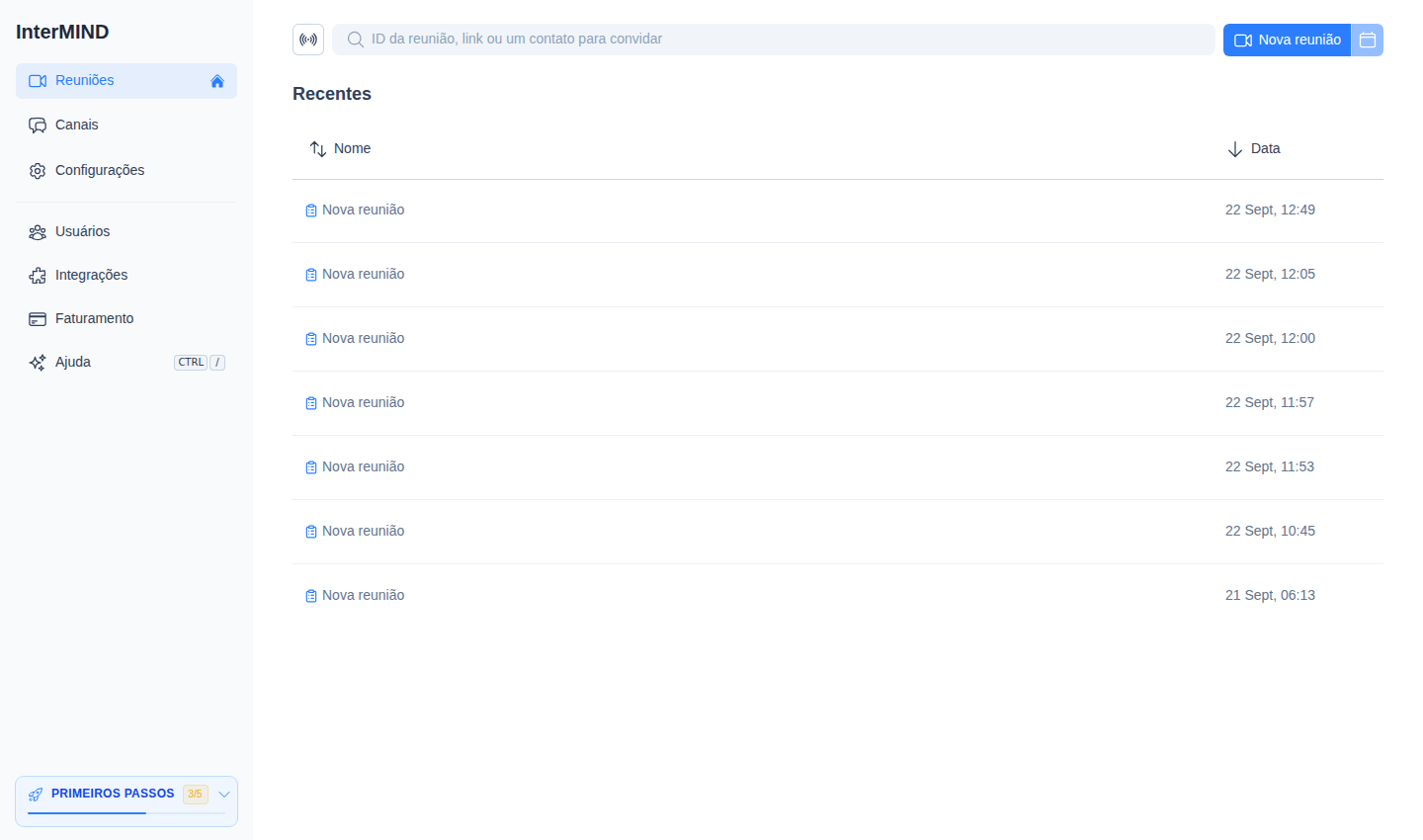
- Nova reunião — Clique em Nova reunião. A reunião é criada e você entra direto nela, passando pela tela de pré-entrada. Para obter o link sem entrar, use Copiar link no menu ⋯ da linha.
- Entrar ou convidar — Cole um ID ou URL de reunião no campo de busca para entrar — ou digite o nome ou email de um contato para enviar um convite.
- Agendar para depois — Clique no botão de calendário na linha da reunião para abrir o Google Calendar ou o Outlook com o link da reunião preenchido automaticamente.
Configuração Pré-Entrada
Antes de entrar na sala da reunião, você verá a tela Configuração Pré-Entrada:
- Pré-visualização da câmera — Veja como você aparece antes de entrar
- Seleção de microfone — Escolha qual microfone usar
- Seleção de câmera — Escolha qual câmera usar
- Ativar/desativar microfone — Comece com a câmera ou o microfone desligado
Clique em Entrar quando estiver pronto.
Não há interruptor para esta tela — o InterMIND a ignora sozinho após você entrar com uma determinada configuração de câmera / microfone / alto-falante, e a exibe novamente quando essa configuração muda. Veja Padrões de Reunião.
Ativar Tradução
Quando estiver na reunião:
- Abra o menu Mais na barra de controles na parte inferior da tela
- Clique em Ativar tradução (ícone de idioma) para ligar a tradução em tempo real — este item aparece apenas quando a reunião tem mais de um idioma em uso
- Defina seu idioma no submenu Idioma de tradução dentro do mesmo menu Mais — este é o idioma que você deseja ouvir
- Quando os outros participantes falarem, as palavras deles serão traduzidas para o idioma escolhido por você em tempo real
Você ouvirá o áudio traduzido automaticamente. Também é possível ativar as legendas para ver a tradução em texto.
Convidar Outras Pessoas
Compartilhe a reunião com outras pessoas:
- Copie o link da reunião pela barra de endereços ou pelo botão de compartilhar
- Envie aos participantes por email, chat ou qualquer app de mensagens
- Participantes com conta podem clicar no link e entrar diretamente
- Participantes sem conta podem entrar como convidados (o anfitrião da reunião precisa aprová-los)
Usar os Controles da Reunião
A barra de controles na parte inferior oferece acesso rápido a:
| Controle | Função |
|---|---|
| 📹 Câmera | Ligar/desligar a câmera |
| 🎤 Microfone | Ativar/desativar o microfone |
| 💬 Chat | Abrir a barra lateral de chat da reunião |
| 👥 Participantes | Abrir o painel de participantes |
| 🖥️ Tela | Compartilhar a tela |
| ⋯ Mais | Reações, levantar a mão, tradução, legendas, gravação, dispositivos |
| 🚪 Sair | Sair da reunião |
Para detalhes sobre cada controle, veja Controles da Reunião.
O que Vem a Seguir
- Saiba mais sobre os controles da reunião — Câmera, microfone, compartilhamento de tela e mais
- Configure a tradução — Escolha idiomas e configure as legendas
- Use o chat — Envie mensagens durante e fora das reuniões
- Convide sua equipe — Adicione membros da equipe à sua organização