
Compartilhamento de arquivos
Compartilhamento de Arquivos
Compartilhe arquivos, imagens e documentos diretamente em canais do InterMIND e conversas de reunião. Cada upload pode ter até 25 MB.
Enviando Arquivos
Arrastar e Soltar
A maneira mais fácil de compartilhar um arquivo:
- Arraste um arquivo do seu computador
- Solte-o na área de chat
- O arquivo é enviado automaticamente e aparece no chat
Botão de Upload
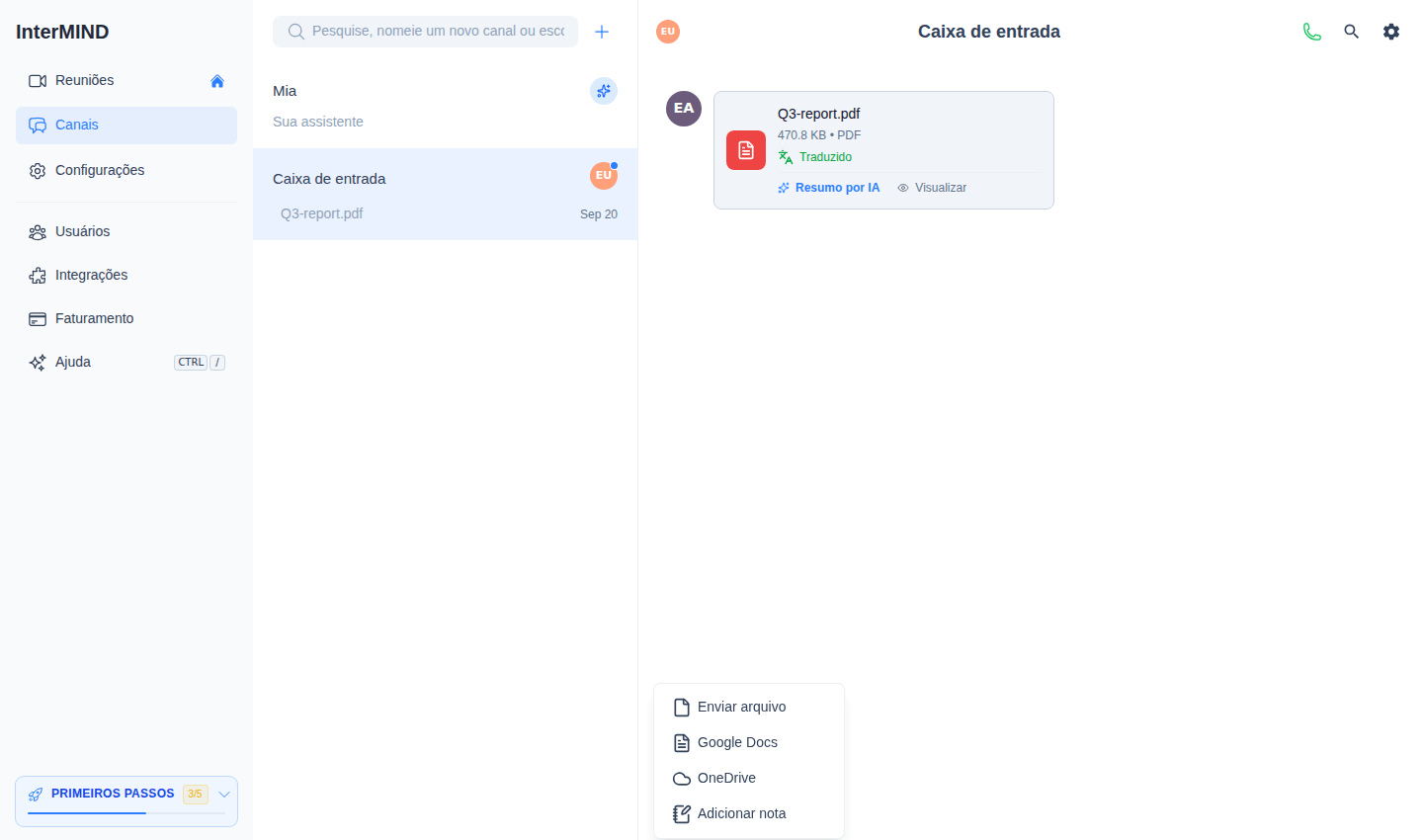
- Clique no botão + à esquerda da entrada de chat
- Escolha Enviar arquivo e selecione um arquivo do seu computador
- O arquivo é enviado e aparece como uma mensagem no chat
O menu + também oferece Adicionar nota — uma nota compartilhada escrita no chat em vez de um arquivo enviado.
Colando Imagens
Você pode colar imagens diretamente da área de transferência:
- Copie uma imagem (captura de tela, de uma página da web, etc.)
- Clique na entrada de chat
- Pressione Ctrl+V (ou Cmd+V no Mac)
- A imagem é enviada e compartilhada
Vinculando Documentos na Nuvem
O menu + também pode vincular documentos do armazenamento em nuvem:
- Clique no botão + ao lado da entrada de chat
- Escolha Google Docs ou OneDrive
- Conecte sua conta (apenas na primeira vez) e selecione um documento
O documento aparece no chat como um link — os destinatários o abrem com seus próprios direitos de acesso na nuvem. Durante uma reunião ao vivo, um documento vinculado pode ser aberto para toda a conferência — veja Compartilhando Documentos e Notas na Chamada.
Tipos de Arquivo Suportados
Imagens
Formatos de imagem suportados:
- JPEG / JPG
- PNG
- GIF
- WebP
- SVG
As imagens são exibidas como prévias em linha no chat. Clique em uma imagem para vê-la em tamanho completo.
Documentos
Você pode compartilhar vários tipos de documento:
- Arquivos PDF
- Documentos do Office (Word, Excel, PowerPoint)
- Arquivos de texto
- Outros formatos de arquivo comuns
Os documentos aparecem como links de download com nome e tamanho do arquivo. Documentos compartilhados por outros abrem traduzidos para o seu idioma — veja Tradução de Documentos — e cada documento é resumido automaticamente, com os pontos principais legíveis no seu idioma — veja Resumos de Documentos.
Limites de Armazenamento
Os uploads de arquivos contam para a cota de armazenamento da sua equipe:
| Plano | Limite de Armazenamento |
|---|---|
| Basic | 1 GB |
| Pro | 30 GB |
| Business | 1 TB |
| Enterprise | 5 TB |
Verificando o Uso de Armazenamento
Veja o uso de armazenamento da sua equipe:
- Abra a página Usuários pela barra lateral (proprietários) ou a página Faturamento
- O banner / cartão de Uso de Armazenamento mostra o espaço usado vs. disponível
- Uma barra de progresso indica o quão perto você está do limite
Quando o Armazenamento Estiver Cheio
Se a sua equipe atingir o limite de armazenamento:
- Você não pode enviar novos arquivos
- Arquivos existentes permanecem acessíveis
- Faça upgrade do seu plano ou exclua arquivos antigos para liberar espaço
Gerenciamento de Arquivos
Baixando Arquivos
- Clique em qualquer arquivo compartilhado para baixá-lo
- Imagens podem ser salvas clicando com o botão direito e escolhendo "Salvar Imagem"
Visibilidade de Arquivos
- Arquivos compartilhados no chat de uma reunião são visíveis para todos os participantes da reunião
- Arquivos compartilhados em um canal são visíveis para todos os membros do canal
- Arquivos em canais permanecem no histórico de chat indefinidamente; arquivos em chats de reunião ad hoc são excluídos quando o chat da reunião é limpo após a chamada
Arquivos de Gravação
Gravações de tela feitas durante reuniões também são armazenadas como arquivos:
- As gravações são salvas no armazenamento da equipe
- Elas aparecem no chat e também no navegador de arquivos da equipe
- Veja Compartilhamento de Tela e Gravação para detalhes
Dicas
- Compacte imagens grandes antes de compartilhar para economizar espaço de armazenamento
- Use o navegador de arquivos da equipe (veja Armazenamento da Equipe) para gerenciar todos os arquivos compartilhados
- O uso de armazenamento é compartilhado por toda a equipe — coordene com os membros da equipe se o espaço for limitado
Relacionados
- Resumos de Documentos — Todo documento compartilhado, resumido automaticamente no seu idioma
- Tradução de Documentos — Leia arquivos PDF e do Office compartilhados no seu idioma
- Armazenamento da Equipe — Gerenciamento detalhado de armazenamento e navegação de arquivos
- Compartilhamento de Tela e Gravação — As gravações também contam para o armazenamento
- Faturamento & Planos — Faça upgrade do seu plano para mais armazenamento