
Convidar membros
Convidando Membros
A InterMIND oferece várias maneiras de adicionar pessoas à sua equipe — de convites por e-mail individuais a importações em massa e sincronização de diretório (veja também a página do recurso Sincronização de Contatos).
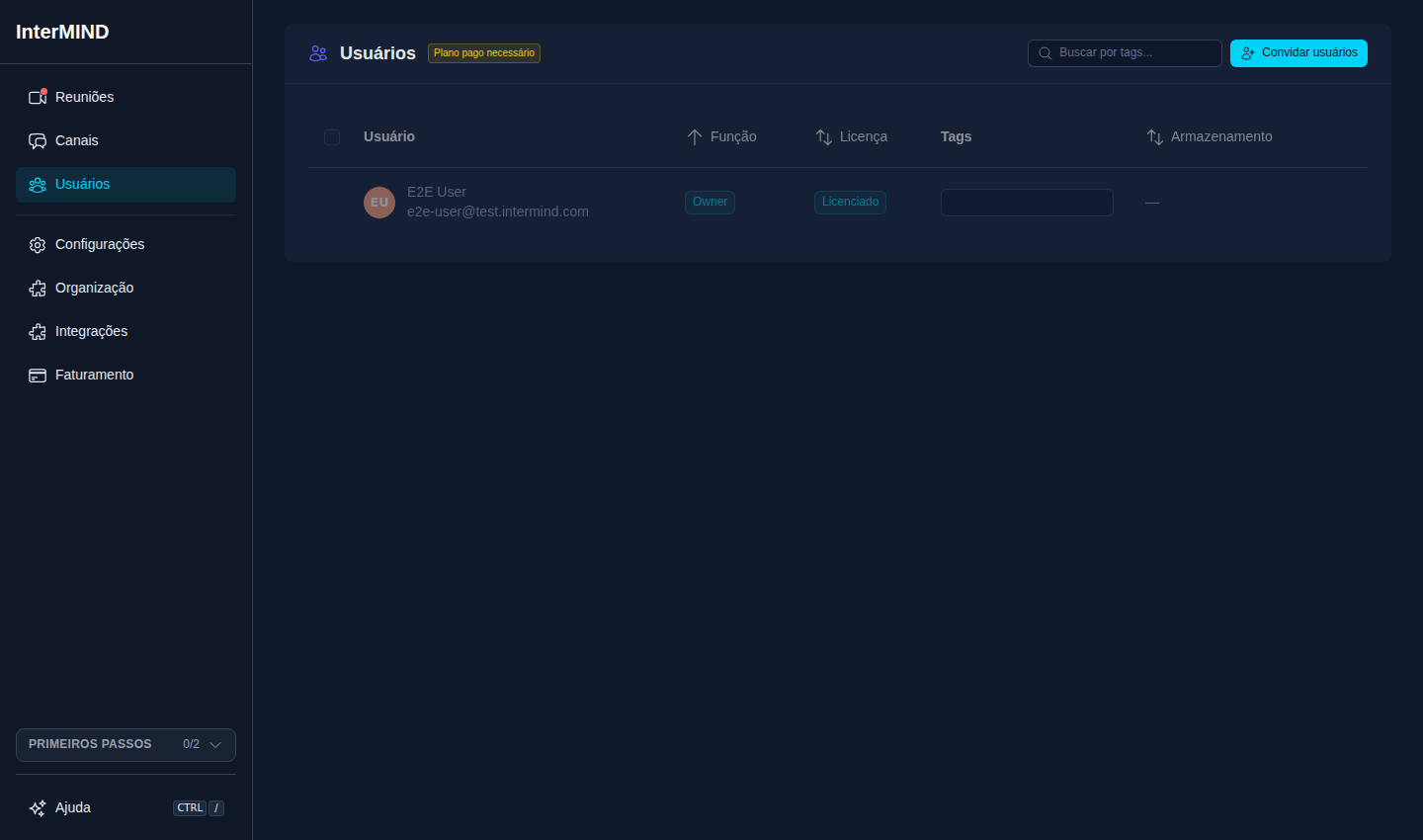
Métodos de Convite
O cabeçalho da página Usuários tem um campo de convite e mais um menu suspenso Convidar Usuários para os caminhos menos comuns.
1. Convidar Pessoas Diretamente
O campo no cabeçalho da página — Pesquisar contatos ou digitar um e-mail para convidar… — é o caminho do dia a dia:
- Comece a digitar um nome ou um endereço de e-mail
- Escolha pessoas nas sugestões (seus contatos mais o diretório da sua organização, se conectado) ou digite qualquer endereço
- As pessoas selecionadas se transformam em chips; o botão principal muda para Convidar N
- Clique nele — as pessoas do diretório são adicionadas à equipe diretamente, todos os outros recebem um convite por e-mail com um link para entrar
Destinatários que você não conseguiu contatar mantêm seus chips, então a ação pode ser repetida como está.
2. Link de Convite
Gere um link compartilhável que qualquer pessoa pode usar para entrar:
- Clique em Convidar Usuários → Link de Convite
- Copie o link gerado
- Compartilhe-o por qualquer canal (Slack, e-mail, etc.)
O link pode ser regenerado se você quiser invalidar o antigo.
3. Importação em Massa
Importe vários usuários de um arquivo:
- Clique em Convidar Usuários → Importação em Massa
- Envie um arquivo (.txt, .csv ou .json)
- Revise a lista analisada de e-mails
- Envie os convites
Exemplos de formato de arquivo:
TXT (um e-mail por linha):
alice@company.com [design]
bob@company.com [engineering]
carol@company.com
CSV:
email,tags
alice@company.com,"design,ui"
bob@company.com,"engineering"
JSON:
[
  { "email": "alice@company.com", "tags": ["design"] },
  { "email": "bob@company.com", "tags": ["engineering"] }
]
Para arquivos do Excel (.xls/.xlsx), salve-os como CSV primeiro.
4. Do Diretório (Google Workspace / Microsoft 365)
Adicione membros diretamente do seu diretório corporativo, sem digitar endereços de e-mail:
- Conecte um diretório na página Integrações (apenas proprietários e administradores). Até que um seja conectado, o campo de convite na página Usuários oferece um atalho para essa página.
- Na página Usuários, digite o nome ou e-mail de um colega no campo de convite — o diretório conectado é pesquisado em tempo real, junto com seus contatos.
- Cada resultado do diretório mostra o cargo e o departamento da pessoa. Pessoas que já estão na equipe não são listadas; convites pendentes são marcados como "Convidado".
- Escolha as pessoas que deseja e clique em Convidar — contatos do diretório com uma conta InterMIND existente tornam-se membros imediatamente; colegas sem uma conta recebem um e-mail de convite e entram assim que o aceitarem.
5. Ingresso Automático por Domínio
Usuários do seu domínio verificado podem entrar automaticamente:
- Verifique seu domínio em Integrações → Gerenciamento de Domínio
- Quando alguém cria uma conta com um e-mail correspondente ao seu domínio (ex.:
@yourcompany.com), é adicionado automaticamente como Membro - O proprietário da equipe recebe uma notificação
Aliases de e-mail (ex.: user+tag@domain.com) são excluídos do ingresso automático.
Detalhes do Convite
Expiração
- Convites por e-mail expiram após 7 dias
- A expiração é mostrada na tabela de Convites Pendentes
- Convites expirados podem ser reenviados
Aceitando um Convite
Quando alguém recebe um convite:
- Clicam no link do e-mail ou veem um banner no app
- Se não estiverem conectados, serão solicitados a criar uma conta ou entrar
- O banner do convite aparece com um botão Aceitar
- Clicar em Aceitar os adiciona à equipe como Membro
Convites Pendentes
Acompanhe todos os convites pendentes na página de Usuários da Equipe:
| Coluna | Descrição |
|---|---|
| Endereço de e-mail convidado | |
| Status | Pendente, Aceito ou Expirado |
| Expira | Quando o convite expira |
| Tags | Tags atribuídas durante o convite |
Dicas
- Use tags ao convidar para organizar membros desde o início (ex.:
[engineering],[marketing]) - O link de convite é ótimo para grandes grupos — compartilhe-o em um canal da equipe
- Conecte seu diretório para a experiência mais fácil com grandes organizações
- Verifique seu domínio para permitir a integração automática de novos funcionários
Usuários & Organização
Para proprietários e administradores — convide membros, atribua funções, gerencie o armazenamento compartilhado, exporte o log de auditoria da equipe e defina o nome da sua organização.
Gerenciamento de membros
Pesquise, ordene, atribua tags e gerencie membros da equipe e suas funções.