
Sala de teste
Sala de Teste
A sala de teste em /browser-test é uma página em formato de reunião sem mais ninguém. Tudo o que você verificaria na frente de outras pessoas — câmera, microfone, alto-falantes, compartilhamento de tela, rede — você verifica aqui primeiro, sozinho.
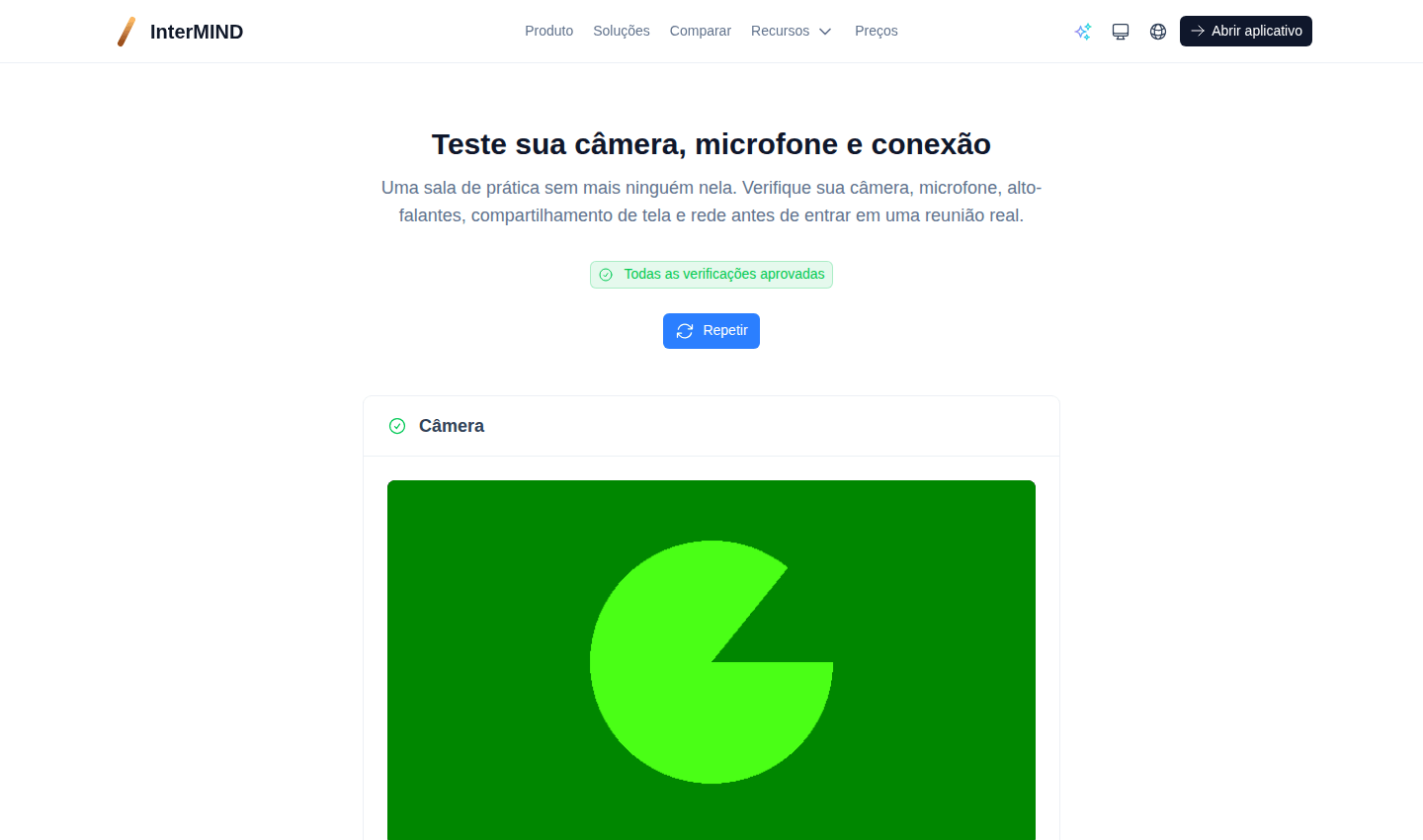
Não precisa de conta nem de link de reunião: abra, permita câmera e microfone, e a página funciona.
O que ela verifica
Câmera
Uma pré-visualização ao vivo do que os outros participantes veriam. Se você tiver mais de uma câmera, escolha a desejada — a escolha é armazenada neste navegador e é a câmera com a qual sua próxima reunião começa.
Microfone
Um medidor de nível que se move enquanto você fala. Diga algo: quando as barras se moverem, seu microfone está sendo captado. Escolha um microfone diferente da lista se as barras permanecerem paradas.
Alto-falantes
Reproduza o som de teste e confirme se você o ouve. Em navegadores que suportam seleção de saída (Chrome, Edge), você também pode escolher qual alto-falante ou fone de ouvido o reproduz; o Safari sempre usa o padrão do sistema.
Compartilhamento de tela
Inicie um compartilhamento para confirmar que seu navegador permite, e veja exatamente o que seria enviado. Ninguém está assistindo — você está sozinho na sala. Pare quando terminar, ou feche o seletor para cancelar.
Conexão
A página também executa as verificações técnicas automaticamente:
- Codecs — se seu navegador consegue codificar VP9, o codec que nossas reuniões usam para publicação
- Candidatos ICE e STUN — se sua rede permite que uma chamada alcance o mundo exterior e quanto tempo a primeira resposta leva
- Largura de banda — uma estimativa de cinco segundos, comparada com as predefinições de qualidade (360p, 720p, 1080p)
Um selo de resumo no topo indica quantas verificações ficaram abaixo do esperado.
Como acessar
- Em Reuniões — o ícone de sinal ao lado do campo de reunião
- Na tela de pré-entrada — o link "abrir a sala de teste" abaixo dos botões, que abre em uma nova aba para que você não perca a reunião que estava prestes a participar
- No rodapé do site, ou diretamente em
/browser-test
Se uma verificação falhar
A sala de teste relata o que vê; as soluções estão em Solução de problemas. As permissões de câmera e microfone são a causa mais comum — uma permissão bloqueada aparece como um prompt negado e sem pré-visualização.