
Mensagens
Mensagens
Saiba como usar o chat do InterMIND para se comunicar com sua equipe e os participantes da reunião.
Enviando Mensagens
Mensagens de Texto
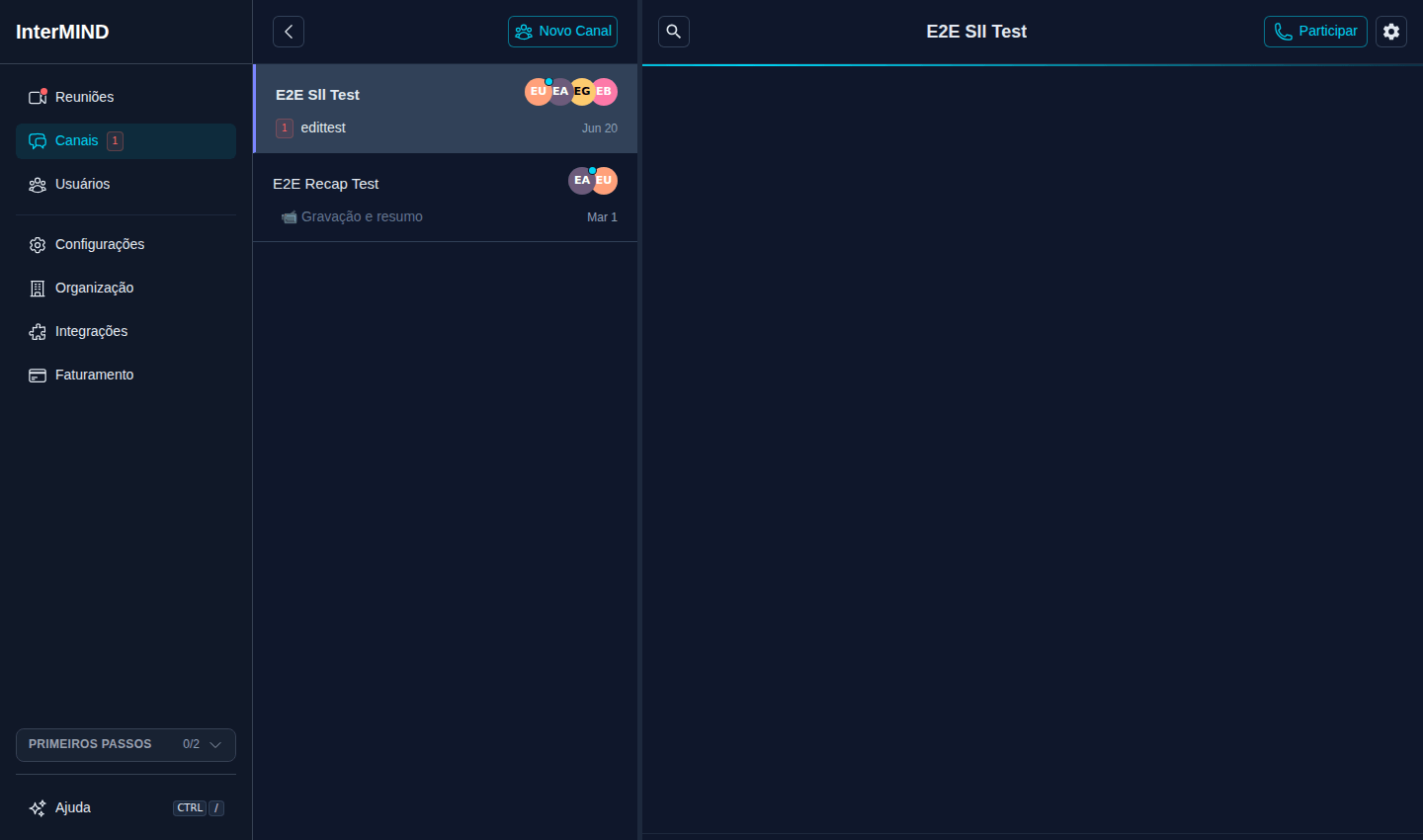
- Abra o painel de Chat na barra lateral da reunião, ou escolha um canal na página de Canais
- Digite sua mensagem no campo de entrada na parte inferior
- Pressione Enter ou clique no botão Enviar
As mensagens são entregues instantaneamente a todos os participantes.
Formatação de Mensagens
As mensagens suportam formatação básica:
- Entrada de texto padrão
- Suporte a emoji (use o seletor de emoji do sistema ou digite códigos de emoji)
- URLs são automaticamente convertidas em links clicáveis
Rascunhos
O que você digitou, mas não enviou, permanece no chat. Mude para outro canal, feche a guia ou reinicie o aplicativo e o texto, junto com a mensagem que você estava respondendo, volta ao campo de entrada quando você abre esse chat novamente. Os rascunhos acompanham você entre dispositivos: comece uma mensagem no navegador e termine no aplicativo móvel, ou vice-versa. O envio da mensagem, ou a limpeza do campo, remove o rascunho em todos os lugares. Um rascunho intocado por 30 dias é descartado.
Arquivos e imagens aguardando no compositor, e uma nota de voz gravada que ainda não foi enviada, são mantidos apenas no dispositivo onde você os adicionou.
Desfazer Envio no Chat da Reunião
No chat de uma reunião, uma mensagem que você envia aguarda cinco segundos antes de chegar à sala. Uma barra acima do campo de entrada faz a contagem regressiva e oferece a opção Desfazer: o texto, junto com seus arquivos, nota de voz e a mensagem que você estava respondendo, retorna ao campo de entrada, e ninguém na sala a viu. Arquivos e notas de voz aguardam os mesmos cinco segundos. O atraso é sua própria configuração — desative o Desfazer envio no menu de engrenagem do chat para entrega instantânea. O chat privado com a Mia não tem atraso.
Enquanto a mensagem aguarda, a IA da sua organização lê o texto. Se parecer pessoal — uma opinião sobre um colega, dinheiro, saúde, "não conte aos outros" — ou uma pergunta para a Mia, a contagem regressiva para e pergunta se você deseja enviá-la para todos, apenas para a Mia ou excluí-la. A verificação requer que os recursos de IA estejam ativados para sua organização; com eles desativados, o atraso de cinco segundos ainda funciona por conta própria.
Editando Mensagens
Você pode editar suas próprias mensagens após o envio:
- Passe o mouse sobre a mensagem que deseja editar
- Clique no ícone Editar (lápis)
- Um editor em tela cheia é aberto com uma barra de ferramentas de rich text (negrito, itálico, tachado, títulos, listas, citações, links, blocos de código)
- Modifique o texto
- Clique em Salvar para confirmar ou Cancelar para descartar
Observações importantes:
- Apenas o autor da mensagem pode editar suas mensagens
- O indicador "(editado)" aparece apenas quando o conteúdo do texto real é alterado — alterações apenas de formatação (por exemplo, adicionar negrito) não marcam a mensagem como editada
- A tradução é reativada quando o texto muda, mas preservada em edições apenas de formatação
Visualizando o Histórico de Edição
Os leitores podem ver o que mudou: abra o menu de configurações de exibição do chat (ícone de engrenagem no cabeçalho do chat) e ative Mostrar Histórico de Edição. As mensagens editadas mostram suas versões anteriores acima do texto atual como diffs em nível de palavra, cada uma com seu próprio timestamp. Quando você lê uma mensagem em tradução, o diff é construído entre as versões traduzidas, não no idioma original. A preferência é por dispositivo.
Excluindo Mensagens
Para excluir uma mensagem que você enviou:
- Passe o mouse sobre a mensagem
- Clique no ícone Excluir (lixeira)
- Confirme a exclusão
As mensagens excluídas são removidas para todos os participantes.
Exclusão pelo anfitrião: O anfitrião da reunião pode excluir a mensagem de qualquer participante — a mesma opção Excluir no menu da mensagem está disponível nas mensagens de outras pessoas quando você é o anfitrião.
Respondendo a Mensagens
Abra o menu de contexto de uma mensagem e escolha Responder. A resposta é preparada como um chip acima da entrada; envie-a como uma mensagem normal. O bloco citado na mensagem enviada é clicável e rola os leitores até o original.
Se você selecionar parte do texto de uma mensagem antes de clicar em Responder, apenas o texto selecionado será citado — caso contrário, a mensagem inteira será. Mensagens da transcrição também podem receber resposta.
Encaminhando Mensagens
Duas maneiras de encaminhar:
- Menu de contexto — abra o menu de uma mensagem → Encaminhar e escolha um canal de destino no submenu. Os destinos são os canais aos quais você pertence, além de sua própria Caixa de Entrada (mostrada como "Salvo (Caixa de Entrada)").
- Arrastar e soltar — arraste a bolha da mensagem para um canal na barra lateral. A linha fica destacada quando o destino aceitar a ação de soltar.
Encaminhar prepara um rascunho no chat de destino em vez de enviar imediatamente: um chip aparece acima da entrada desse chat ("Encaminhar N mensagens"), você pode digitar um comentário e o encaminhamento é enviado com o seu Enviar. Descarte-o com o × do chip.
O que você precisa saber:
- As mensagens encaminhadas contêm um rótulo "Encaminhado de {name}" com o nome do autor original; a cópia é enviada por você
- Reações, fixações e histórico de edição não acompanham o encaminhamento
- Textos, imagens e arquivos podem ser encaminhados; transcrições não podem (o menu explica isso)
- Um documento de resumo é encaminhado como um link — abri-lo ainda exige ser membro da reunião de origem
- Encaminhar uma mensagem que faz parte de uma seleção encaminha toda a seleção; um álbum de fotos é encaminhado como uma unidade
Selecionando Várias Mensagens
Arraste em um espaço em branco na lista de mensagens (ao lado ou entre as bolhas) para selecionar mensagens inteiras — arrastar sobre o texto em si mantém a seleção normal de texto. Em dispositivos de toque, toque nas mensagens para alterná-las depois que a seleção estiver ativa.
Uma barra de seleção aparece na parte inferior com a contagem e as ações em massa:
- Encaminhar — encaminha toda a seleção para um canal
- Excluir — exclui todas as mensagens selecionadas após uma confirmação; disponível apenas quando cada mensagem selecionada é sua (ou quando você é o anfitrião). Quando bloqueada, a barra explica o motivo
- Cancelar — ou pressione Escape, ou clique no espaço em branco, para limpar a seleção
Clicar com o botão direito em uma mensagem selecionada mostra as mesmas ações aplicáveis à seleção em vez do menu de mensagem única.
Notas
Envie notas em rich text no chat para conteúdos mais longos e formatados:
- Clique no botão "+" ao lado da entrada de mensagens
- Selecione Adicionar Nota
- Um editor em tela cheia é aberto com uma barra de ferramentas: títulos (H1–H3), negrito, itálico, tachado, listas, citações, links, blocos de código
- Escreva sua nota e clique em Enviar
As notas são armazenadas como arquivos HTML e renderizadas em uma visualização em sandbox no chat. Você pode editar uma nota posteriormente através da opção Editar Nota no menu da mensagem.
Reações
Reaja a qualquer mensagem com emoji:
- Passe o mouse sobre a mensagem
- Clique no ícone Reagir (carinha sorridente)
- Selecione um emoji no seletor
- Sua reação aparece abaixo da mensagem
Vários participantes podem reagir à mesma mensagem, e as reações são agrupadas por emoji com uma contagem.
Fixando Mensagens
Fixe mensagens importantes para que sejam fáceis de encontrar:
- Passe o mouse sobre a mensagem
- Clique no ícone Fixar
- A mensagem é destacada e acessível na seção de mensagens fixadas
Para visualizar as mensagens fixadas:
- Procure pelo indicador Fixadas ou filtro no painel do chat
- As mensagens fixadas permanecem no topo ou em uma seção separada para fácil acesso
Para desafixar:
- Clique no ícone Desafixar em uma mensagem fixada
Histórico de Mensagens
Visualizando o Histórico
Todas as mensagens são armazenadas permanentemente:
- Role para cima no chat para carregar mensagens mais antigas
- As mensagens são carregadas em lotes conforme você rola
- O histórico completo é preservado mesmo após o fim das reuniões
Pesquisando Mensagens
Use a funcionalidade de pesquisa para encontrar mensagens específicas:
- Digite palavras-chave na barra de pesquisa
- Os resultados mostram mensagens correspondentes com contexto
- Clique em um resultado para ir até essa mensagem no chat
Notificações de Chat
Você receberá notificações para novas mensagens:
- Selo no aplicativo — A contagem de mensagens não lidas aparece no ícone do chat
- Título da guia do navegador — O título da guia é atualizado para refletir chats não lidos
Dicas
- Use Enter para enviar mensagens rapidamente
- Shift + Enter cria uma nova linha sem enviar
- Alt + Seta para Cima/Baixo navega pelo histórico de mensagens enviadas
- Ctrl/⌘ + F abre a pesquisa do chat
- Ctrl/⌘ + / abre o painel da Mia
- As mensagens são traduzidas automaticamente se você tiver um idioma diferente definido (consulte Tradução de Chat)
- Reaja às mensagens em vez de digitar respostas curtas como "OK" ou "👍"