
Configurações do Perfil
Configurações de Perfil
Suas configurações de perfil controlam como você aparece para outros participantes e qual idioma é usado para a tradução.
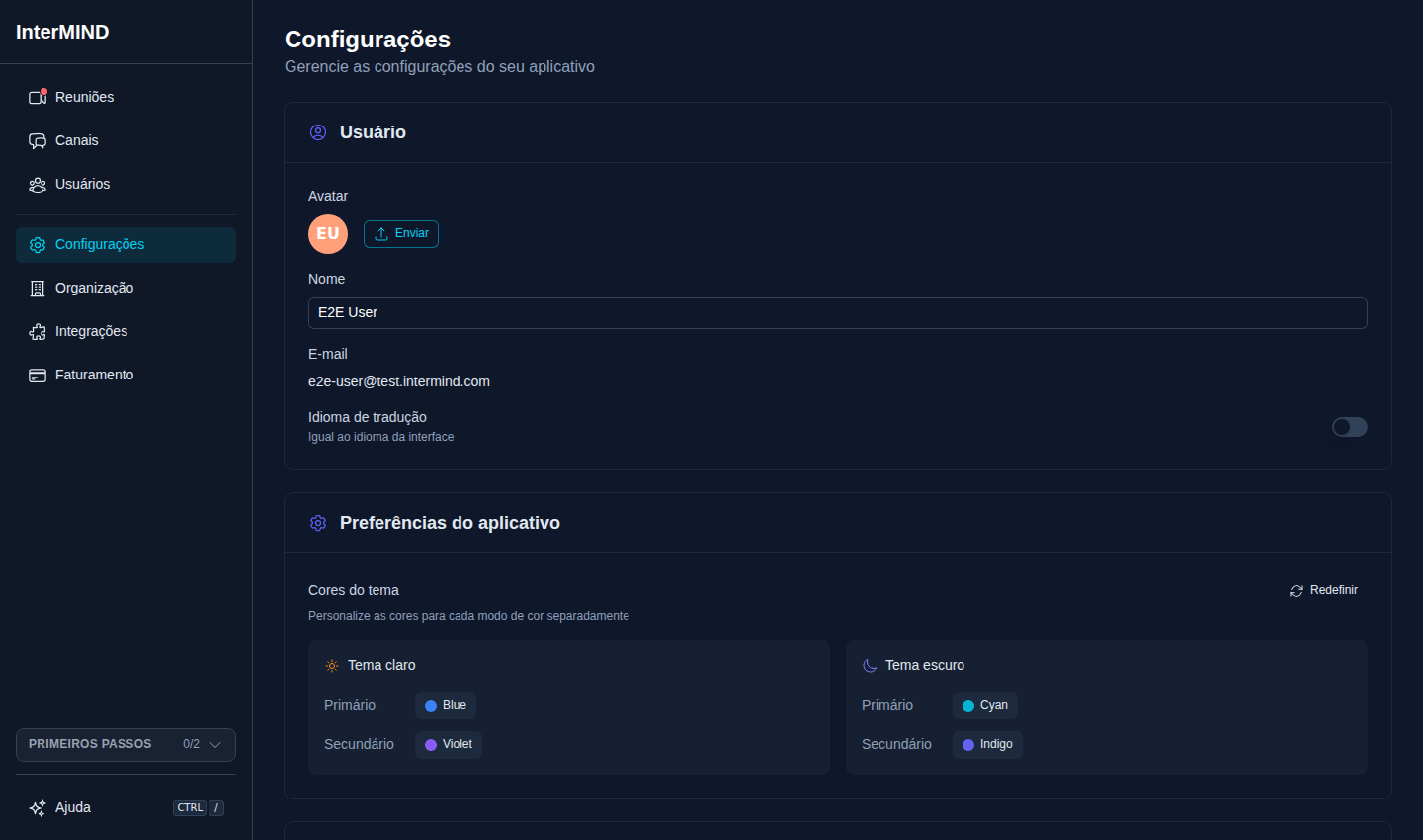
Acessando as Configurações de Perfil
- Clique em Configurações na barra lateral
- A seção Usuário está no topo da página
Avatar
Enviando um Avatar
- Clique no botão Upload na seção Usuário
- Selecione uma imagem do seu computador
- A imagem é cortada automaticamente para um quadrado e redimensionada para 256×256 pixels
Formatos suportados: JPEG, PNG, GIF, WebP
Tamanho máximo do arquivo: 10 MB
Seu avatar é otimizado automaticamente (comprimido para qualidade JPEG 0.85) para carregamento rápido.
Avatar Padrão
Se você não enviar uma foto, um avatar padrão é gerado a partir das suas iniciais com um fundo colorido. Isso aparece em todos os lugares onde sua foto de perfil é exibida.
Removendo Seu Avatar
Clique em Remover ao lado do seu avatar para reverter para o avatar de iniciais gerado automaticamente. Este botão só aparece se você tiver enviado uma foto personalizada.
Nome de Exibição
Seu nome de exibição é mostrado para outros participantes em reuniões, chat e visualizações de equipe.
- Digite seu nome no campo Nome
- Seu nome é salvo automaticamente (com um pequeno atraso)
- Se você deixar o campo vazio, seu endereço de e-mail será usado como alternativa
Seu endereço de e-mail é exibido como somente leitura. Ele é definido durante a criação da conta e não pode ser alterado na página de configurações.
Idioma de Tradução
Seu idioma de tradução determina o que você ouve quando a tradução está ativa em uma reunião e para qual idioma as mensagens de chat recebidas são traduzidas.
Por padrão, seu idioma de tradução segue o idioma da sua interface. Ele não está na página de Configurações — defina-o no menu da conta na barra lateral: abra o menu na sua entrada de conta na parte inferior da barra lateral e escolha Idioma de Tradução; o submenu lista todos os 23 idiomas. Escolher um idioma diferente do idioma da sua interface define uma substituição (sua entrada de conta mostra o idioma de tradução atual); escolher o mesmo remove a substituição.
Alterar seu idioma da interface posteriormente não altera silenciosamente seu idioma de tradução.
Você também pode alterá-lo na chamada: Mais → Idioma de tradução. A tela de pré-entrada apenas mostra o idioma em que você ouvirá — ele não é editável lá. É a mesma configuração em toda a conta em qualquer lugar.
Idiomas Suportados
O InterMIND suporta 23 idiomas para tradução em tempo real (voz, chat e notas compartilhadas). A tradução de arquivos sob demanda no chat — um recurso pago, disponível no plano Pro e superiores — abrange uma lista mais ampla de 30 idiomas. Detalhes completos: Quantos idiomas suportamos — seis números, não um.
| Idioma | Nome Nativo |
|---|---|
| Inglês | English |
| Russo | Русский |
| Espanhol (América Latina) | Español |
| Francês | Français |
| Alemão | Deutsch |
| Italiano | Italiano |
| Português (Brasil) | Português |
| Polonês | Polski |
| Holandês | Nederlands |
| Tcheco | Čeština |
| Húngaro | Magyar |
| Dinamarquês | Dansk |
| Finlandês | Suomi |
| Islandês | Íslenska |
| Norueguês | Norsk |
| Romeno | Română |
| Sueco | Svenska |
| Ucraniano | Українська |
| Japonês | 日本語 |
| Coreano | 한국어 |
| Turco | Türkçe |
| Chinês (Simplificado) | 中文 |
| Hindi | हिन्दी |
Idioma Padrão
Se você ainda não definiu um idioma, o InterMIND usa a configuração de idioma do seu navegador. Se o idioma do seu navegador não estiver na lista de suportados, o padrão será o inglês.
Sua Voz na Tradução
Quando sua fala é traduzida para outros participantes, ela é falada por uma voz sintetizada. Grave uma curta amostra e essa voz será construída a partir da sua, para que as pessoas ouçam suas palavras no idioma delas em uma voz que soa como você.
Gravando uma Amostra
- Em Sua voz na tradução, clique em Gravar minha voz. Após um momento, o cartão exibe Fale agora.
- Diga os números de um a dez em qualquer ordem, no seu idioma de tradução — o cartão os mostra nesse idioma, e números ouvidos em outro idioma não contam. Cada número se ilumina conforme o motor de fala os ouve.
- Quando todos os dez estiverem acesos, a gravação é verificada e salva sozinha: Concluído. Sua voz foi salva. Nada mais para clicar. Leve o tempo que precisar — não há contagem regressiva; o cartão mantém o trecho da sua gravação que contém os números, até os dez segundos que o motor de voz lê.
Se o motor não captar todos os números em 10 segundos (o limite superior da amostra), ou se a gravação estiver muito silenciosa, distorcida, principalmente em silêncio ou com muito ruído, o cartão exibirá o motivo e você basta gravar novamente. Um ambiente silencioso e um headset oferecem o melhor resultado.
A partir da próxima reunião que você participar, sua fala traduzida será reproduzida com sua amostra. Não há interruptor separado: uma amostra salva significa ativado, nenhuma amostra significa a voz padrão.
Removendo a Amostra
Clique em Remover no cartão. Sua fala traduzida retorna à voz padrão imediatamente. A amostra é armazenada com sua conta apenas para este propósito, é enviada ao motor de tradução toda vez que você entra em uma reunião e é excluída junto com sua conta.
Convidados não podem gravar uma amostra — faça login para usar sua própria voz.
Sincronização Entre Dispositivos
Suas configurações de perfil (nome, avatar, idioma) são armazenadas na nuvem e sincronizadas em todos os dispositivos onde você está conectado. As alterações entram em vigor imediatamente em todas as sessões.