
Transcrição
Grave e salve transcrições de reuniões com identificação do palestrante.
Transcrição
A transcrição captura todas as palavras faladas durante uma reunião e as disponibiliza como uma transcrição após a reunião, com atribuição de quem falou.
Como funciona a transcrição
A transcrição é automática — não há botão Start/Stop. Sempre que uma reunião está ao vivo, a fala é capturada em tempo real:
- Cada palavra é transcrita e atribuída a quem a disse
- As palavras são coletadas no servidor conforme a reunião acontece
- A transcrição está no idioma original de cada participante
Visualizando a transcrição
Após o término da reunião, uma mensagem de recap aparece no chat da reunião. Abra-a e vá para a aba Transcript para ler a transcrição completa em sua própria página — veja Recap da reunião.
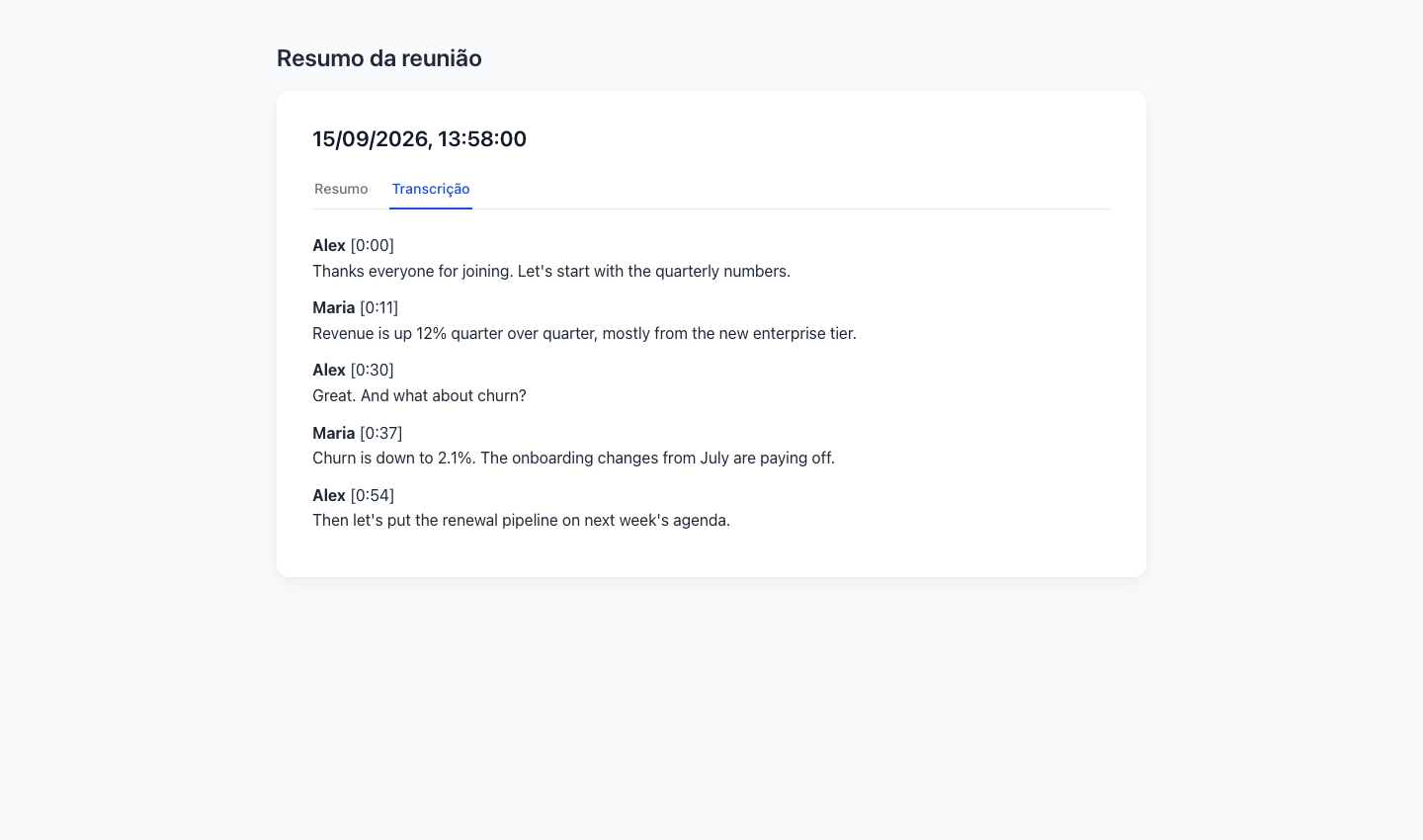
A página de transcrição pode mostrar a transcrição traduzida para o seu idioma — ela é gerada nos idiomas originais dos participantes e traduzida sob demanda quando você a abre em um idioma diferente.
Casos de uso
- Ata da reunião — Capture tudo o que foi dito para referência
- Conformidade — Mantenha registros das discussões para fins regulatórios
- Participantes ausentes — Compartilhe a transcrição com pessoas que não puderam comparecer
- Revisão — Volte e revise partes específicas da discussão
Observações importantes
- A qualidade da transcrição depende da qualidade do áudio — use um bom microfone e minimize o ruído de fundo
- A transcrição é capturada no idioma original de cada participante; abra a página de transcrição no seu próprio idioma para lê-la traduzida
- A transcrição é produzida quando a reunião termina e acessada pelo recap no chat da reunião
Relacionados
- Recap da reunião — Resumo, transcrição e gravação após a chamada
- Controles da reunião — Barra de controles durante a reunião
- Chat — Onde fica o recap pós-reunião