
Criar uma conta
Criando uma conta
Você pode criar uma conta InterMIND usando qualquer um dos métodos a seguir.
Cadastro com o Google
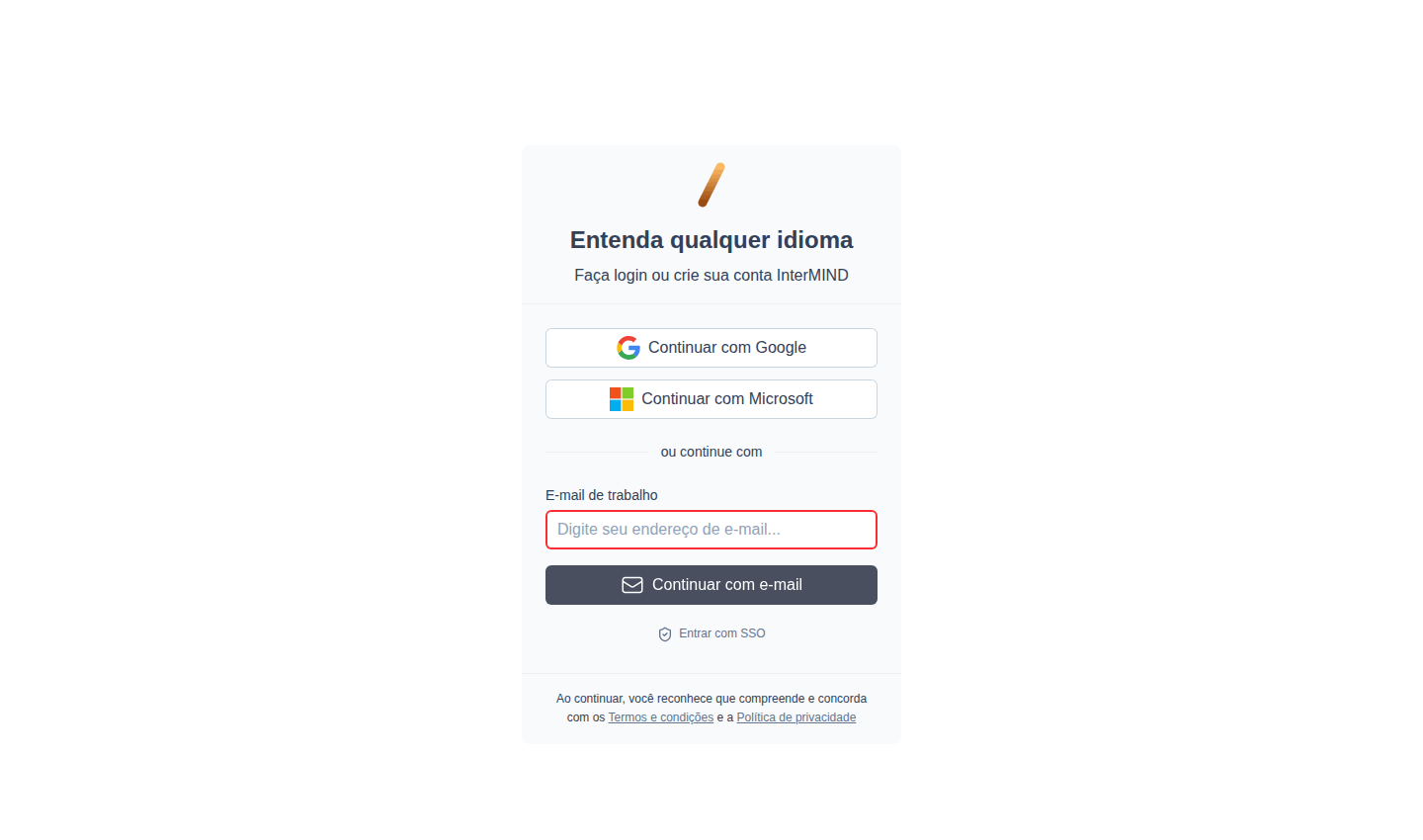
Acesse a página de login
Abra a página de login da InterMIND.
Clique em Continuar com o Google
Um pop-up será exibido para a seleção da conta Google.
Selecione sua conta Google
Escolha a conta que você deseja usar.
Concluído
Você está conectado — seu nome de perfil e avatar são importados automaticamente.
Cadastro com a Microsoft
Acesse a página de login
Abra a página de login da InterMIND.
Clique em Continuar com a Microsoft
Um pop-up será exibido para o login da Microsoft.
Entre com sua conta Microsoft
Você pode usar uma conta pessoal, corporativa ou estudantil.
Conceder permissões
Aprove as permissões solicitadas.
Concluído
Você está conectado — seu nome de perfil é importado automaticamente.
Cadastro com E-mail (Código de Verificação)
O login por e-mail da InterMIND é sem senha — você recebe um código de 6 dígitos na sua caixa de entrada a cada acesso.
Acesse a página de login
Abra a página de login da InterMIND.
Insira seu e-mail corporativo
Digite seu endereço de e-mail no campo E-mail corporativo.
Clique em Continuar com e-mail
Um código de verificação de 6 dígitos é enviado para esse endereço.
Verifique sua caixa de entrada
Abra o e-mail da InterMIND e copie o código de 6 dígitos (ou siga o link de confirmação para inserir o código em um segundo dispositivo).
Insira o código
Cole o código no campo Código de verificação e clique em Verificar Código.
Concluído
Você está conectado. Se for o seu primeiro acesso, uma conta é criada automaticamente.
Entrar com SSO
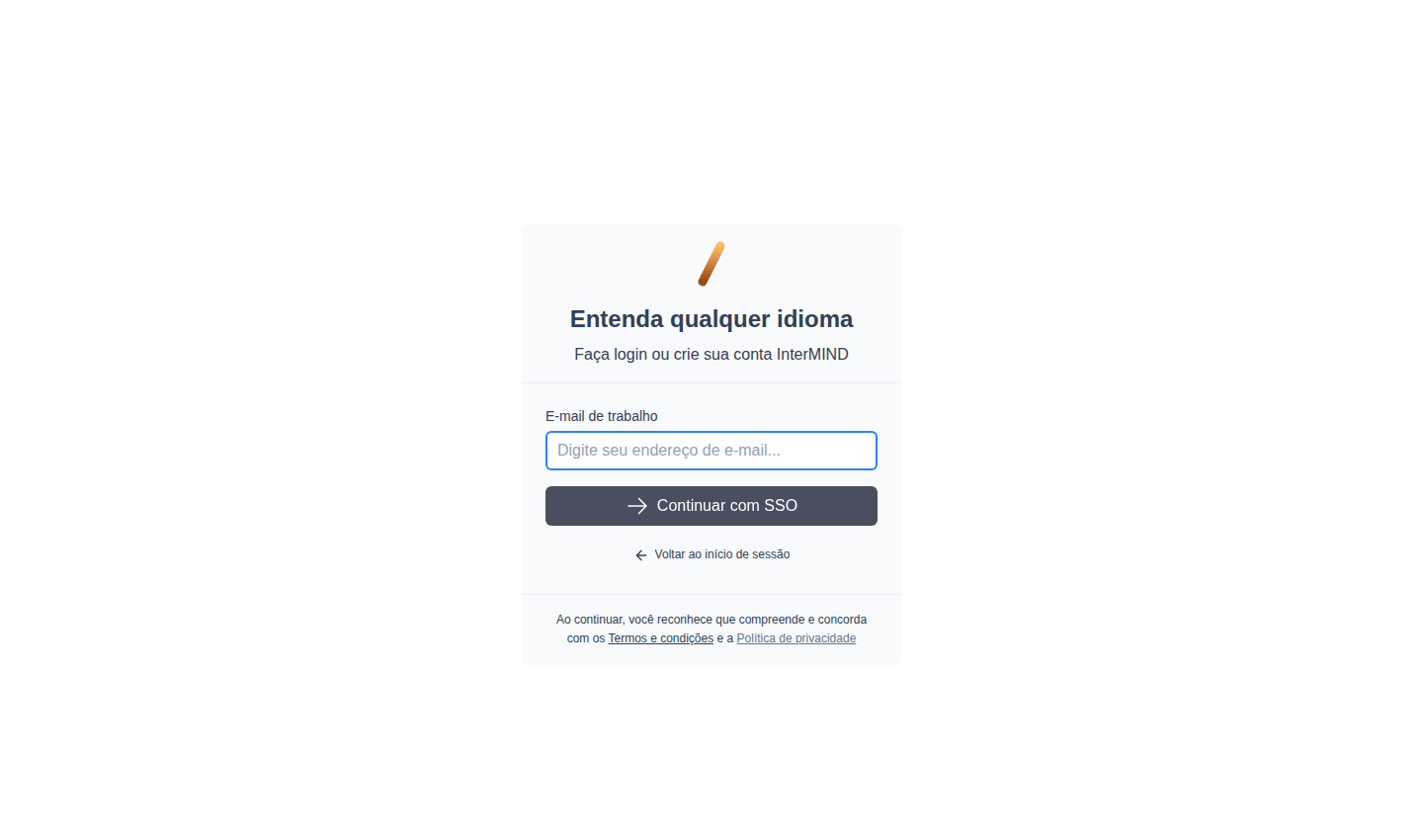
Se sua organização configurou SSO, clique em Entrar com SSO na página de login e insira seu e-mail corporativo. Você será redirecionado para o seu provedor de identidade.
O que acontece após o cadastro
Após criar sua conta:
- Você começa no plano Basic gratuito — não é necessário cartão
- Uma equipe é criada automaticamente para você
- Você pode iniciar sua primeira reunião imediatamente
- Um teste gratuito de 14 dias de um plano pago está disponível quando você assina pela página Preços (um teste por conta — veja Cobrança e Planos)
Entrando por convite da equipe
Se alguém convidou você para a equipe:
Clique no link do convite
Abra o link no e-mail que você recebeu.
Entre ou crie uma conta
Use qualquer um dos métodos descritos acima.
Você foi adicionado à equipe
Você é adicionado automaticamente à equipe que fez o convite. A assinatura do administrador da equipe cobre seu acesso.