
Acesso de convidados
Acesso de convidados
O acesso de convidados permite que pessoas sem uma conta InterMIND participem de reuniões ad-hoc. É ideal para participantes externos, como clientes, candidatos em entrevista ou colaboradores.
Como funciona o acesso de convidados
Para convidados
- Clique no link da reunião compartilhado pelo anfitrião
- Você é direcionado para a tela Join Meeting
- Digite seu nome de exibição e clique em Join
- A tela Pre-Join Setup é aberta — visualize sua câmera e seu microfone
- Clique em Join novamente. Uma conta anônima é criada e a solicitação de aprovação é enviada ao anfitrião
- Você entra na Waiting Room ("Aguardando aprovação")
- Depois de aprovado, você entra na reunião com acesso completo a:
- Vídeo e áudio
- Tradução em tempo real
- Legendas
- Chat da reunião
- Reações e levantar a mão
Para o anfitrião
Quando um convidado solicita participar da sua reunião:
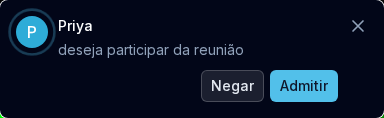
- Você recebe uma notificação toast: "{name} wants to join"
- Você pode:
- Admit — O convidado entra na reunião
- Deny — O convidado é informado de que sua solicitação foi recusada
O convidado e o anfitrião veem as atualizações instantaneamente.
Limitações dos convidados
Os convidados têm algumas limitações em comparação com usuários registrados:
| Recurso | Usuário registrado | Convidado |
|---|---|---|
| Participar de reuniões ad-hoc | ✅ | ✅ (requer aprovação do anfitrião) |
| Participar de canais da equipe | ✅ | ❌ |
| Usar tradução | ✅ | ✅ |
| Enviar mensagens de chat | ✅ | ✅ (somente durante a reunião) |
| Acessar chats persistentes | ✅ | ❌ |
| Criar reuniões | ✅ | ❌ |
| Gerenciar configurações | ✅ | ❌ |
| Gerenciar a equipe | ✅ | ❌ |
Depois da reunião
Quando a reunião termina ou o convidado sai, a tela de saída informa o que esta sessão deixa para trás: o recap no idioma do convidado (pronto alguns minutos após a chamada), a transcrição e a gravação, que ficam com a conta do anfitrião e seus membros. O chat de uma chamada ad-hoc é apagado para todos quando a chamada termina. O convidado tem uma opção:
- Keep this meeting — cria uma conta gratuita e abre o recap dessa única sessão no idioma do convidado; nada mais da reunião
Um convidado que fecha a tela não leva nada, e a identidade anônima do convidado é excluída em até 24 horas. Tornar-se membro do espaço do anfitrião é uma decisão do anfitrião: ele convida por e-mail ou adiciona a pessoa a um canal.
Observações importantes
- O acesso de convidados está disponível apenas para reuniões ad-hoc, não para canais
- Cada convidado recebe uma conta anônima temporária que é limpa automaticamente
- Os convidados não precisam instalar nada — tudo funciona no navegador
- O anfitrião precisa estar presente na reunião para aprovar as solicitações dos convidados
- Vários convidados podem solicitar participação ao mesmo tempo — o anfitrião vê todas as solicitações pendentes
- As solicitações de convidados expiram após 5 minutos — se o anfitrião não responder em 5 minutos, a solicitação é recusada automaticamente