
Iniciando uma reunião
Iniciando uma reunião
Início rápido
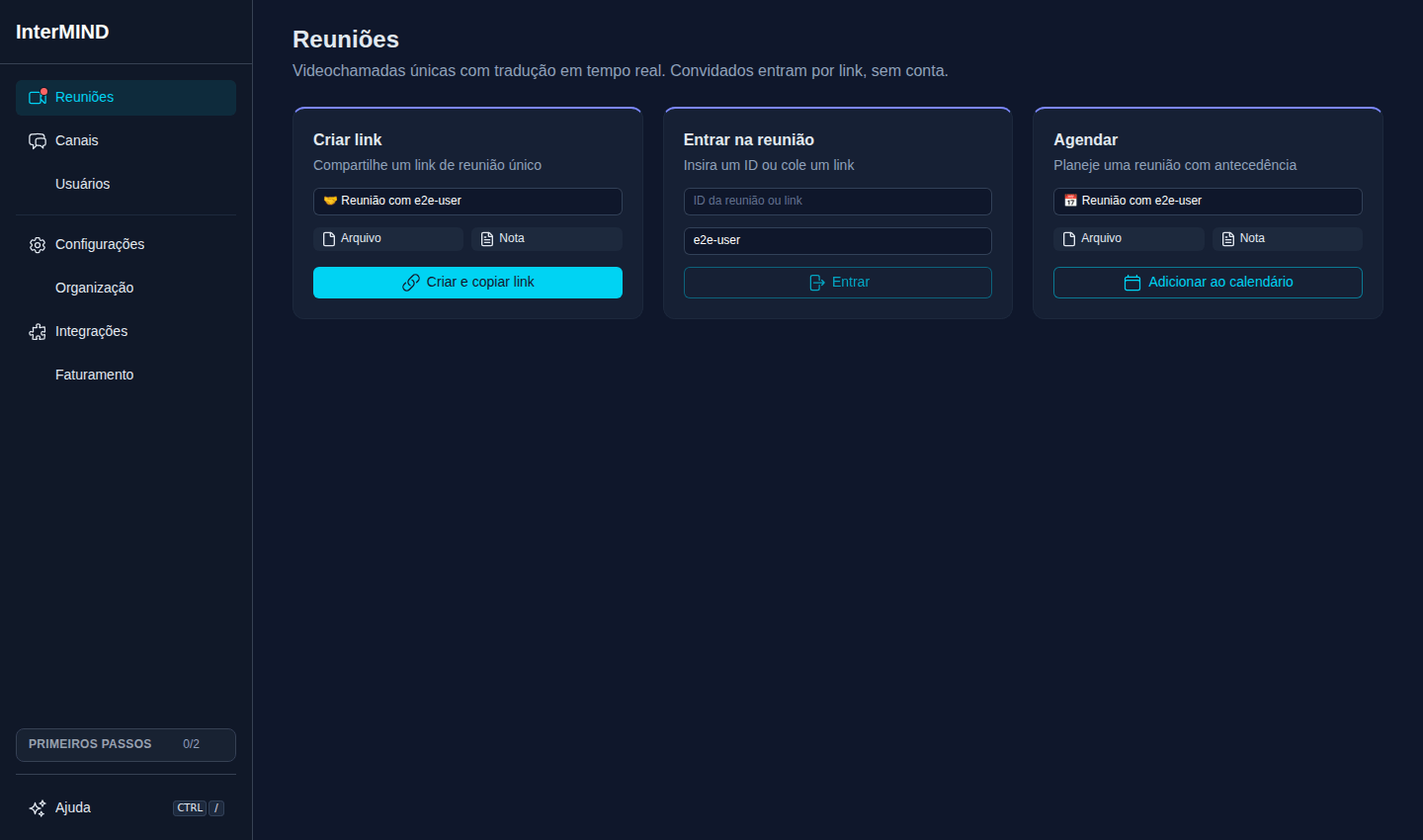
Navegue até Reuniões
Acesse a página de Reuniões pela barra lateral.
Clique em Nova reunião
O botão Nova reunião é um botão dividido. A metade principal cria uma reunião e leva você direto a ela. A metade do calendário cria uma reunião sem entrar nela e abre seu calendário com o evento pré-preenchido — para agendamento em vez de iniciar a reunião na hora. A lista nomeia a reunião de acordo com seus participantes; use a ação de renomear na linha para definir seu próprio título.
Compartilhe o link
Envie por e-mail, aplicativo de mensagens ou qualquer outro canal — ou use o campo ao lado do botão: ele aceita um ID de reunião ou link (o botão se torna Entrar) ou o nome ou e-mail de um contato. Selecione um ou mais contatos e o botão se torna Reunir agora — ele cria a reunião, envia os convites (e-mail, além de uma notificação push no celular) e coloca você na sala.
Entre na reunião
Clique no botão Entrar ao lado da reunião na lista (ou abra o link copiado). Você será levado à tela de configuração pré-entrada.
Configure seus dispositivos
Configure sua câmera e microfone, e clique em Entrar.
Agendando uma reunião
Qualquer reunião pode ser adicionada ao seu calendário — incluindo uma que já ocorreu (o link é permanente, então uma sala única pode se tornar recorrente sem perder seu chat e resumos):
Acesse a página de Reuniões
Abra a página de Reuniões pela barra lateral.
Clique no botão de calendário na linha da reunião
Seu provedor de calendário configurado abre em uma nova aba com o evento pré-preenchido (título, link de entrada e link de resumo). Defina a data, os convidados e — para uma reunião regular — a recorrência logo ali.
Concluído
O evento do calendário inclui o link da reunião para os participantes. A linha da reunião sincroniza a data e quaisquer alterações posteriores do seu calendário; assim que o evento for detectado, o mesmo botão o abre para edição.
A lista de Reuniões
As reuniões são agrupadas em Agendadas e Recentes (as últimas 10). Controles úteis em cada linha:
- Fixar no topo (linhas Recentes, no menu ⋯) — mantém uma reunião em primeiro na lista; a fixação segue sua conta em todos os dispositivos em que você faz login
- Ocultar da lista (ícone de olho cortado ao passar o mouse) — remove a reunião da sua própria lista em todos os dispositivos em que você faz login. Se você criou a reunião, a ação se torna Ocultar para todos e a remove da lista de todos os participantes
- Iniciando em breve — uma reunião agendada mostra uma contagem regressiva ao vivo ("Em N min") por 30 minutos antes do início, e "Agora" enquanto estiver na janela agendada
Organizador da reunião
A pessoa que cria uma reunião se torna o organizador. O organizador tem privilégios adicionais:
- Aprovar ou negar solicitações de acesso de convidados
- Silenciar os microfones de outros participantes remotamente
- Todos os arquivos e gravações produzidos na reunião contam para a cota de armazenamento do organizador
Capacidade da reunião
O número máximo de participantes depende do seu plano:
| Plano | Máximo de participantes |
|---|---|
| 🆓 Basic | 50 |
| ⭐ Pro | 100 |
| 🏢 Business | 300 |
| 🏛️ Enterprise | 1.500 |