
Aparência
Aparência
O InterMIND permite que você alterne entre o modo claro e escuro na barra lateral e personalize as cores de destaque primárias e secundárias usadas em cada modo a partir da página de Configurações.
Modo de cor (Claro / Escuro)
O modo de cor é alternado na barra lateral, não na página de Configurações:
- Procure o botão Alternar tema na barra lateral do aplicativo (ou o ícone de sol/lua no cabeçalho nas landing pages)
- Clique para alternar entre os modos disponíveis
O modo segue a preferência do seu sistema por padrão. A troca entre claro/escuro durante uma reunião é tratada separadamente — a sala de reunião é sempre renderizada no modo escuro, e as barras laterais (chat, participantes) seguem sua preferência dentro dela.
Cores do tema
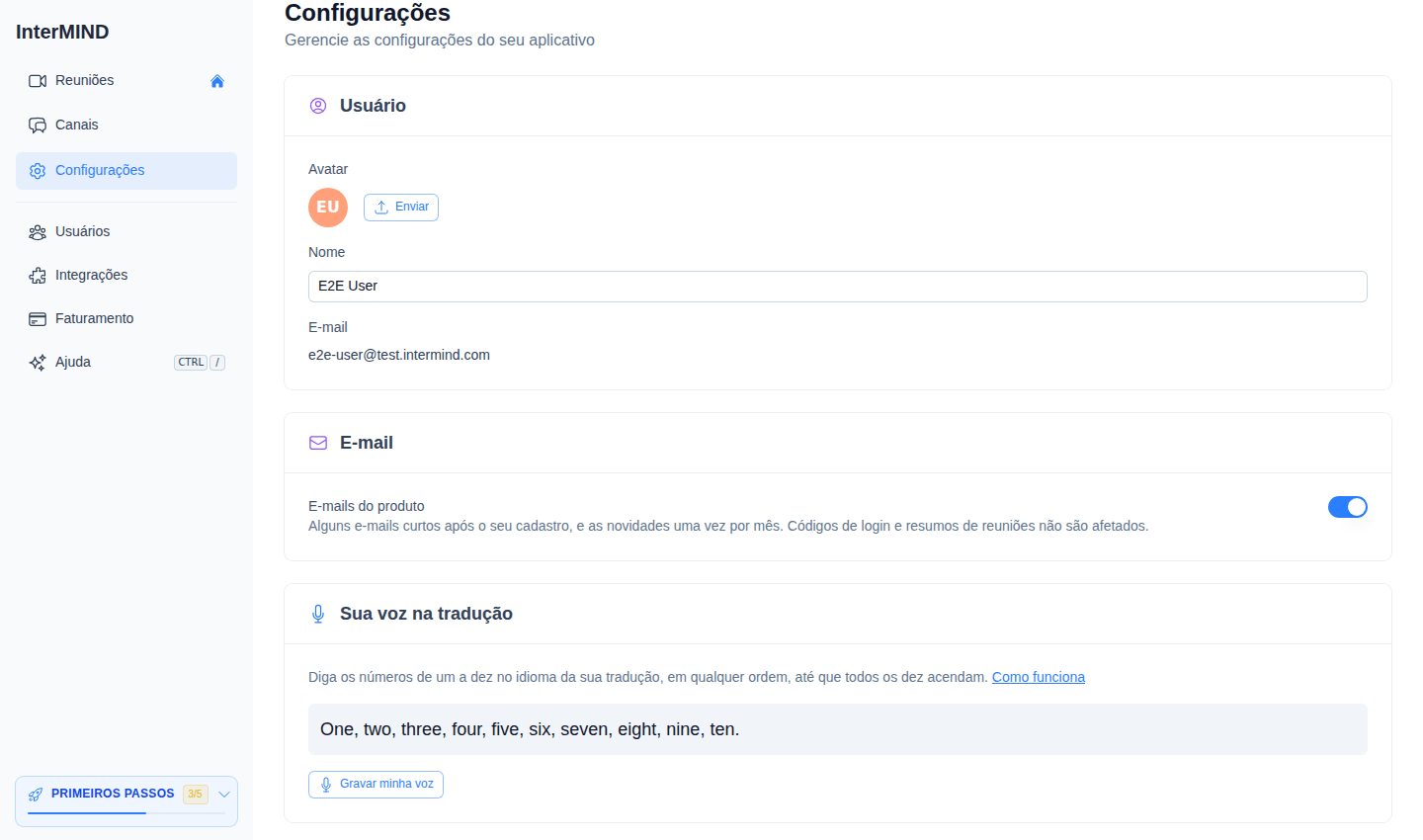
Você pode personalizar as cores de destaque primárias e secundárias para os temas claro e escuro de forma independente. Isso é feito no cartão Preferências do aplicativo na página Configurações.
O que pode ser personalizado
| Configuração | Afeta |
|---|---|
| Tema claro — Primária | Botões, links, elementos ativos no modo claro |
| Tema claro — Secundária | Destaques, selos, UI secundária no modo claro |
| Tema escuro — Primária | Botões, links, elementos ativos no modo escuro |
| Tema escuro — Secundária | Destaques, selos, UI secundária no modo escuro |
Alterando as cores do tema
- Vá para Configurações → Preferências do aplicativo
- Cada tema (Claro / Escuro) exibe uma amostra de cor Primária e Secundária
- Clique em uma amostra de cor para abrir o seletor de cores
- Escolha uma cor — a alteração é aplicada imediatamente
Redefinindo as cores
Clique no botão Redefinir (seta circular) no topo do cartão de Preferências do aplicativo para restaurar todas as quatro configurações de cor para seus padrões.
Sincronizando cores entre dispositivos
As cores do tema são armazenadas na sua conta e o acompanham em todos os dispositivos quando você inicia sessão.