
Configuração do SSO
Configuração de SSO
Este guia é para o administrador de TI que conecta um provedor de identidade (IdP) da empresa ao InterMIND. Após a configuração, os membros entram pela página de login regular: Entrar com SSO → e-mail corporativo → seu IdP → de volta no InterMIND. Para uma visão geral não técnica, consulte a página de recurso de Single Sign-On.
Disponível em: planos Business e Enterprise Configurado por: proprietário da equipe ou administrador Protocolo: apenas OpenID Connect (OIDC). SAML 2.0 não é oferecido — Okta, Microsoft Entra ID e Google Workspace oferecem suporte a OIDC.
Pré-requisitos
- Um domínio verificado — verifique seu domínio de e-mail por meio de um registro TXT de DNS primeiro (consulte Gerenciamento de Domínios). O login via SSO só aceita contas cujo domínio de e-mail sua equipe verificou; este é o limite do tenant.
- Um IdP que ofereça suporte a OIDC com descoberta — ele deve servir
/.well-known/openid-configurationsob a URL do Emissor. Okta, Microsoft Entra ID e Google oferecem suporte.
O que registrar no seu IdP
Crie um Aplicativo Web OIDC no seu IdP com:
| Configuração | Valor |
|---|---|
| URI de redirecionamento (callback) | https://intermind.com/api/auth/sso/callback — também exibido no cartão SSO após selecionar OIDC |
| Tipo de concessão | Authorization Code (PKCE S256 é usado automaticamente) |
| Escopos | openid email profile |
O ID token emitido pelo seu IdP deve incluir o email do usuário, e o domínio do e-mail deve ser um dos seus domínios verificados — caso contrário, o login é recusado.
Em seguida, preencha o cartão SSO na página de Integrações:
| Campo | O que colar |
|---|---|
| Nome de exibição | Qualquer rótulo que seus membros reconheçam |
| URL do Emissor | O emissor do seu IdP — a URL que serve /.well-known/openid-configuration |
| URL de autorização | O authorization_endpoint daquele documento de descoberta |
| Client ID / Client Secret | Do aplicativo que você registrou |
O client secret é criptografado em repouso e nunca retornado para o navegador após salvar.
Okta
- Console de administração → Applications → Create App Integration → método de login OIDC, tipo de aplicativo Web Application
- Sign-in redirect URI:
https://intermind.com/api/auth/sso/callback - Atribua os usuários ou grupos que devem ter acesso
- Copie o Client ID e o Client Secret
- No InterMIND: URL do Emissor = a URL da sua organização no Okta (por exemplo,
https://acme.okta.com, ou o emissor do seu servidor de autorização, comohttps://acme.okta.com/oauth2/default, se você usar um); URL de autorização = oauthorization_endpointde<issuer>/.well-known/openid-configuration
Microsoft Entra ID (Azure AD)
- Centro de administração do Entra → App registrations → New registration
- Plataforma Web, URI de redirecionamento
https://intermind.com/api/auth/sso/callback - Certificates & secrets → New client secret — copie o Value do segredo imediatamente
- Client ID = o Application (client) ID na página de Visão Geral
- Certifique-se de que o ID token contenha o e-mail do usuário: Token configuration → Add optional claim → ID → email
- No InterMIND: URL do Emissor =
https://login.microsoftonline.com/<tenant-id>/v2.0; URL de autorização =https://login.microsoftonline.com/<tenant-id>/oauth2/v2.0/authorize
Google Workspace
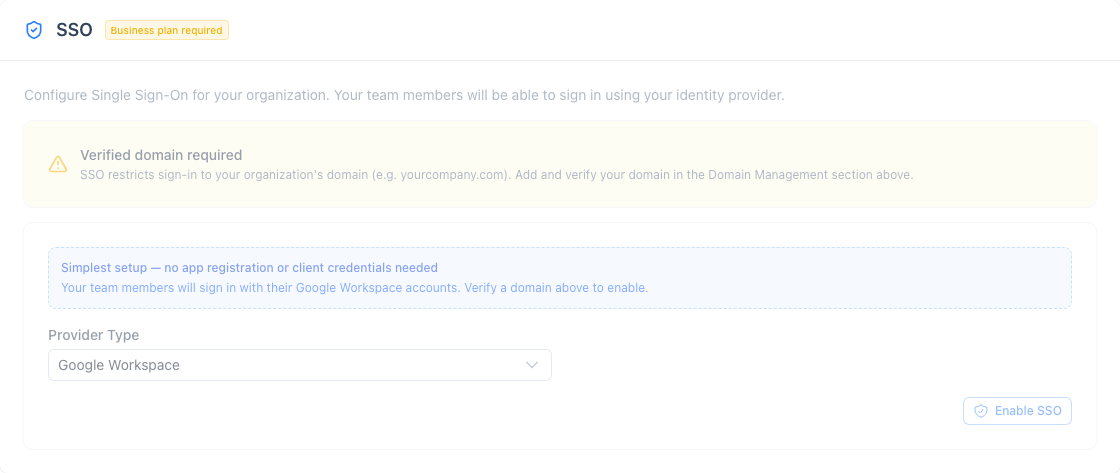
Não é necessário registro de aplicativo. No cartão SSO, escolha o tipo de provedor Google Workspace e salve — membros em seus domínios verificados entram com sua conta Google e participam da sua equipe automaticamente. (O Google também pode ser conectado como um provedor OIDC genérico com o emissor https://accounts.google.com, se você preferir credenciais de cliente explícitas.)
Testar a conexão
- Abra a página de login em uma janela privada/anônima
- Clique em Entrar com SSO e digite um e-mail corporativo no seu domínio verificado
- Você será redirecionado para seu IdP; após a autenticação, você volta ao InterMIND logado
- O login é registrado no log de auditoria da equipe (exportável pela página Usuários) como
auth.logincom o métodosso
Solução de problemas
| Sintoma | Causa |
|---|---|
| "SSO is not configured" após digitar o e-mail | Nenhuma configuração de SSO habilitada corresponde a esse domínio de e-mail — verifique se o domínio está verificado e se o cartão SSO está salvo |
SSO login is not available: plan | O plano da equipe não inclui mais SSO |
SSO login is not available: domain-not-verified | O domínio ainda está pendente de verificação de DNS |
SSO login is not available: config-incomplete | Client ID ou Client Secret ausente — salve o cartão SSO novamente |
SSO login is not available: type-unsupported | O tipo de provedor armazenado não é um que o fluxo de login implementa — exclua a configuração de SSO e crie-a novamente como OIDC ou Google Workspace |
SSO IdP discovery failed | A URL do Emissor está incorreta ou não serve /.well-known/openid-configuration |
| "login session expired, start again" | Mais de 5 minutos se passaram entre o início do login e o retorno de chamada do IdP |
| Login recusado após o IdP redirecionar de volta | O IdP retornou um e-mail fora dos seus domínios verificados ou nenhuma declaração email (Entra: adicione a declaração de e-mail opcional) |
Propriedades de segurança
Para questionários de segurança: o fluxo SSO é Authorization Code com PKCE (S256), state e nonce; a assinatura do ID token é validada contra o JWKS do IdP, juntamente com o emissor e o público; o IdP é autoritativo apenas para domínios verificados via DNS — uma asserção para qualquer outro e-mail nunca produz uma sessão; o client secret OIDC é criptografado em repouso; todo login via SSO entra no log de auditoria da equipe. As validações de plano, domínio e configuração são aplicadas no servidor tanto no início do login quanto no retorno de chamada.
Integrações
Calendar, Slack, Telegram, chaves de API e assistentes de IA para sua conta; sincronização de diretório, gerenciamento de domínio e SSO para sua equipe.
Telegram
Encaminhe mensagens para o bot da InterMIND, espelhe grupos do Telegram em canais e direcione conversas para sua Caixa de Entrada.