
Integrações
Integrações
A InterMIND se integra a serviços externos em um só lugar: suas próprias conexões — calendário, Slack, Telegram, chaves de API, assistentes de IA — e as de nível de equipe — sincronização de diretório, gerenciamento de domínios e SSO.
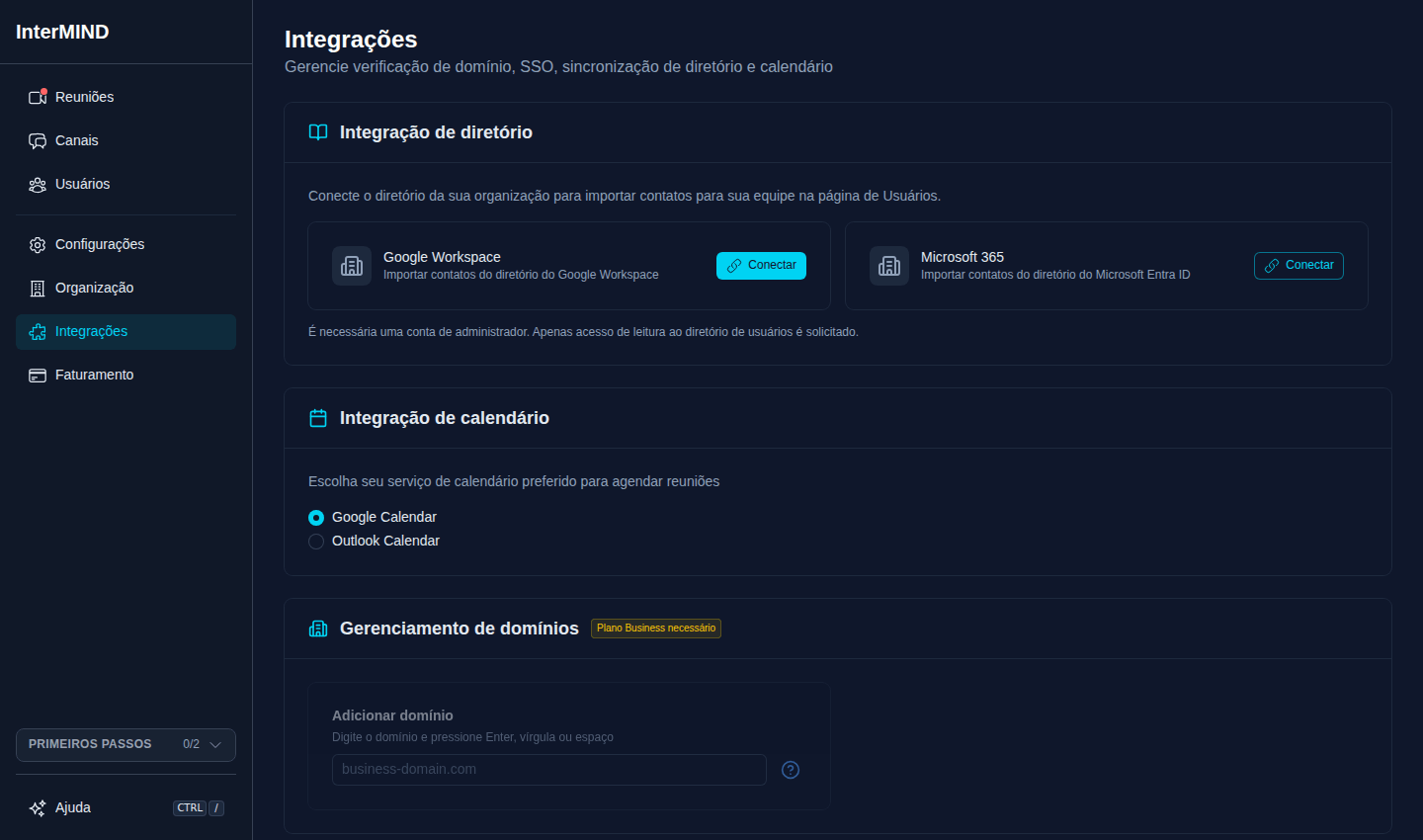
A página de Integrações é acessada pela barra lateral. Quais cartões aparecem depende do seu papel e plano:
| Bloco e cartão | Quem vê |
|---|---|
| Suas conexões — Calendário, Slack, Telegram, Chaves de API, Assistentes de IA (MCP) | Todo membro conectado |
| Equipe — Integração de Diretório | Proprietários e administradores da equipe, em todos os planos |
| Equipe — SSO, Gerenciamento de Domínios | Proprietários e administradores da equipe. Em um plano sem eles, os cartões são mostrados sob Fora do seu plano com o plano necessário; clicar em um nomeia o plano |
Membros que não administram a equipe não veem o bloco Equipe.
Gerenciamento de Domínios
Verifique os domínios da sua organização para habilitar o SSO e a associação automática à equipe.
Adicionar um Domínio
- Abra a página de Integrações pela barra lateral
- No cartão Gerenciamento de Domínios, digite seu domínio (ex.:
yourcompany.com) no campo de entrada - Pressione Enter, vírgula ou espaço para adicioná-lo
- O domínio aparece com status "pendente"
Verificar um Domínio
Os domínios são verificados por meio de registros DNS TXT:
- Copie o código de verificação mostrado para o seu domínio
- Adicione um registro DNS TXT no seu registrador de domínio (ex.: GoDaddy, Cloudflare)
- Use o código de verificação como valor do registro TXT
- Clique em Verificar Tudo ou aguarde a verificação automática de 60 segundos
- Quando o DNS propagar, o status do domínio muda para "verificado" ✓
Status de Domínios
| Status | Ícone | Significado |
|---|---|---|
| Verificado | ✓ | Domínio confirmado — o SSO pode ser habilitado |
| Pendente | ⏳ | Aguardando verificação de DNS |
| Inválido | ✗ | Verificação de DNS falhou — verifique o registro TXT |
SSO
Disponível em: planos Business e Enterprise
Requer: Pelo menos um domínio verificado
Membros que entram com um e-mail em um dos seus domínios verificados entram na sua equipe automaticamente (veja Gerenciamento de Domínios acima). Com um provedor de identidade configurado no cartão SSO, eles entram por ele: página de login → Entrar com SSO → e-mail corporativo → seu IdP.
Configuração do Provedor de Identidade
Siga o guia passo a passo de Configuração de SSO para Okta, Microsoft Entra ID e Google Workspace.
| Provedor | Configuração |
|---|---|
| OIDC / OpenID Connect | Issuer URL, Authorization URL, Client ID, Client Secret |
| Google Workspace | Apenas domínio verificado — membros usam sua conta Google |
Integração de Diretório
Sincronize o diretório de usuários da sua organização para simplificar o gerenciamento da equipe.
Provedores Suportados
| Provedor | Permissões |
|---|---|
| Google Workspace | Acesso somente leitura ao diretório de usuários |
| Microsoft 365 (Entra ID) | Acesso somente leitura ao diretório de usuários |
Conectando um Diretório
- Abra a página de Integrações pela barra lateral
- No cartão Integração de Diretório, clique em Conectar ao lado do seu provedor
- Entre com uma conta de administrador no popup do OAuth
- Conceda acesso somente leitura ao diretório de usuários
- O status da conexão é atualizado para "Conectado"
Importante: É necessária uma conta de administrador no lado do provedor. Apenas acesso de leitura ao diretório de usuários é solicitado — a InterMIND nunca modifica seu diretório.
Desconectando
Clique em Desconectar ao lado de um provedor conectado para remover a integração de diretório.
Guias relacionados
- Como trazer seus chats do Telegram para o InterMIND — e lê-los no seu próprio idiomaO bot do InterMIND no Telegram espelha seus grupos, retransmite seus chats individuais e mantém tudo o que você encaminha — em via única, sem diálogos para configurar. O guia completo: conectando sua conta, as três regras de roteamento, o que exatamente chega aos seus canais e o que permanece privado.
- Email para canal: como qualquer serviço posta no chat da sua equipe sem um bot — e por que um endereço supera um token de botTodo canal do InterMIND tem seu próprio endereço de email. Aponte uma ferramenta de monitoramento, um sistema de tickets, um CRM ou um pipeline de CI para ele e a mensagem chega no canal para todos, com anexos intactos, lida por cada membro em seu próprio idioma. A mecânica completa — o que chega, o que é removido, os limites — e uma comparação lado a lado com integrações baseadas em bot em setup, segredos, retries e quem pode desativá-lo.
- InterMIND para Slack: como funciona — inicie uma reunião com /intermind, receba o resumo de volta na thread (2026)O app InterMIND para Slack adiciona um comando de barra. /intermind inicia uma reunião a partir do canal em que você está — agora ou em um horário que você definir — e publica o link de entrada; quando a reunião termina, o resumo retorna como uma resposta na mesma thread — ou em um canal que você escolher com /intermind recaps here. Links de reunião colados se transformam em cards. O app solicita cinco permissões e não lê nenhuma das suas mensagens. Como funcionam a instalação, a conexão da conta e a entrega do resumo, com as limitações.