
Profilinnstillinger
Profilinnstillinger
Profilinnstillingene dine styrer hvordan du vises for andre deltakere, og hvilket språk som brukes til oversettelse.
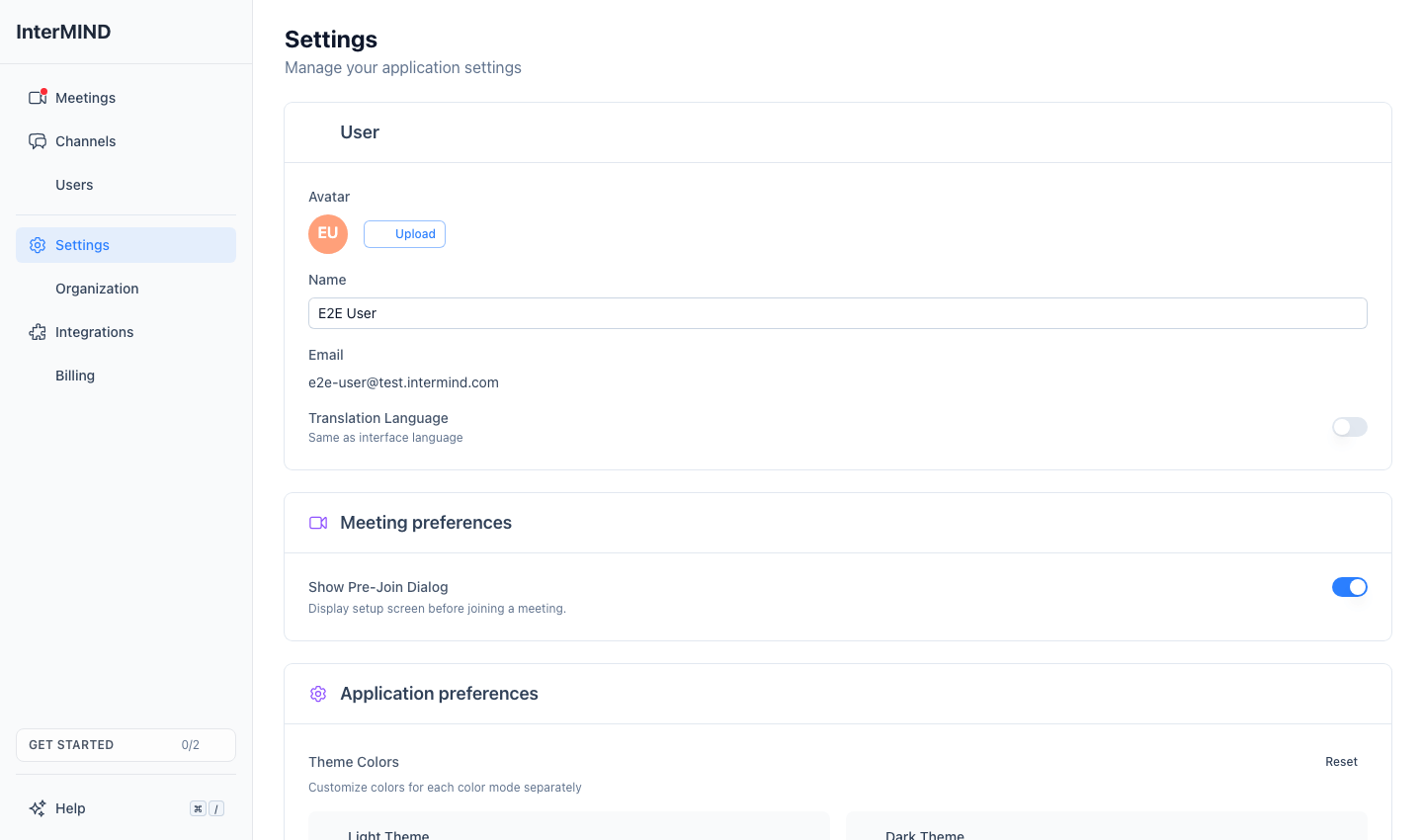
Åpne profilinnstillingene
- Klikk på Innstillinger i sidefeltet
- Delen Bruker ligger øverst på siden
Avatar
Laste opp en avatar
- Klikk på knappen Last opp i Bruker-delen
- Velg et bilde fra datamaskinen din
- Bildet beskjæres automatisk til en firkant og endres til 256×256 piksler
Støttede formater: JPEG, PNG, GIF, WebP
Maksimal filstørrelse: 10 MB
Avataren din optimaliseres automatisk (komprimeres til JPEG-kvalitet 0,85) slik at den lastes raskt.
Standardavatar
Hvis du ikke laster opp et bilde, lages det en standardavatar av initialene dine på en farget bakgrunn. Den vises overalt der profilbildet ditt brukes.
Fjerne avataren
Klikk på Fjern ved siden av avataren for å gå tilbake til den automatisk genererte initialavataren. Knappen vises bare hvis du har lastet opp et eget bilde.
Visningsnavn
Visningsnavnet ditt vises for andre deltakere i møter, chat og teamvisninger.
- Skriv inn navnet ditt i feltet Navn
- Navnet lagres automatisk (med en kort forsinkelse)
- Hvis du lar feltet stå tomt, brukes e-postadressen din i stedet
E-post
E-postadressen din vises skrivebeskyttet. Den angis når kontoen opprettes og kan ikke endres fra innstillingssiden.
Oversettelsesspråk
Oversettelsesspråket ditt bestemmer hva du hører når oversettelse er aktiv i et møte, og hvilket språk innkommende chatmeldinger oversettes til.
Som standard følger oversettelsesspråket ditt grensesnittspråket. Det finnes ikke på Innstillinger-siden. Du angir det fra kontomenyen i sidefeltet: åpne menyen på kontoen din nederst i sidefeltet og velg Oversettelsesspråk. Undermenyen viser alle 23 språk. Hvis du velger et annet språk enn grensesnittspråket, settes det en overstyring (kontoen din viser gjeldende oversettelsesspråk). Velger du det samme språket, fjernes overstyringen.
Hvis du senere endrer grensesnittspråket, endres ikke oversettelsesspråket ditt i det stille.
Du kan også endre det underveis i samtalen: Mer → Oversettelsesspråk. Skjermen før du blir med, viser bare språket du kommer til å lytte på – det kan ikke endres der. Det er den samme kontoomfattende innstillingen overalt.
Støttede språk
InterMIND støtter 23 språk for oversettelse i sanntid (tale, chat og delte notater). Oversettelse av filer ved behov i chatten – en betalt funksjon som er tilgjengelig på Pro og høyere – dekker flere, til sammen 30. Full oversikt: Hvor mange språk støtter vi – seks tall, ikke ett.
| Språk | Eget navn |
|---|---|
| Engelsk | English |
| Russisk | Русский |
| Spansk (Latin-Amerika) | Español |
| Fransk | Français |
| Tysk | Deutsch |
| Italiensk | Italiano |
| Portugisisk (brasiliansk) | Português |
| Polsk | Polski |
| Nederlandsk | Nederlands |
| Tsjekkisk | Čeština |
| Ungarsk | Magyar |
| Dansk | Dansk |
| Finsk | Suomi |
| Islandsk | Íslenska |
| Norsk | Norsk |
| Rumensk | Română |
| Svensk | Svenska |
| Ukrainsk | Українська |
| Japansk | 日本語 |
| Koreansk | 한국어 |
| Tyrkisk | Türkçe |
| Kinesisk (forenklet) | 中文 |
| Hindi | हिन्दी |
Standardspråk
Hvis du ikke har valgt språk ennå, bruker InterMIND språkinnstillingen i nettleseren din. Hvis nettleserspråket ikke finnes i listen over støttede språk, brukes engelsk.
Stemmen din i oversettelse
Når talen din oversettes for andre deltakere, leses den opp av en syntetisk stemme. Ta opp en kort prøve, så bygges stemmen på din egen, slik at folk hører ordene dine på sitt språk med en stemme som låter som deg.
Ta opp en prøve
- Under Stemmen din i oversettelse klikker du på Ta opp stemmen min. Etter et øyeblikk står det Snakk nå på kortet.
- Si tallene fra én til ti i hvilken som helst rekkefølge, på oversettelsesspråket ditt. Kortet viser dem på det språket, og tall som sies på et annet språk, teller ikke. Hvert tall lyser opp når talemotoren hører det.
- Når alle ti lyser, kontrolleres og lagres opptaket av seg selv: Ferdig. Stemmen din er lagret. Du trenger ikke klikke på noe mer. Ta den tiden du trenger – det er ingen nedtelling. Kortet beholder den delen av opptaket som inneholder tallene, opptil de ti sekundene stemmemotoren leser.
Hvis motoren ikke fanget opp alle tallene innen 10 sekunder (øvre grense for prøven), eller opptaket er for stille, forvrengt, for det meste stillhet eller for støyfylt, forklarer kortet hvorfor, og du tar bare opp på nytt. Et stille rom og et headset gir best resultat.
Fra og med neste møte du blir med i, leses den oversatte talen din opp med prøven din. Det finnes ingen egen bryter: en lagret prøve er på, og uten prøve brukes standardstemmen.
Fjerne prøven
Klikk på Fjern på kortet. Den oversatte talen din går umiddelbart tilbake til standardstemmen. Prøven lagres sammen med kontoen din kun til dette formålet, sendes til oversettelsesmotoren hver gang du blir med i et møte, og slettes sammen med kontoen din.
Gjester kan ikke ta opp en prøve – logg inn for å bruke din egen stemme.
Synkronisering mellom enheter
Profilinnstillingene dine (navn, avatar, språk) lagres i skyen og synkroniseres på alle enheter der du er pålogget. Endringer trer i kraft umiddelbart i alle økter.