
Slack
Slack
InterMIND-appen for Slack gjør tre ting: /intermind starter et møte fra kanalen du er i – nå, eller på et tidspunkt du oppgir. Oppsummeringen av møtet kommer tilbake til Slack når den er klar, og en innlimt InterMIND-lenke blir til et kort. Teamet ditt fortsetter å jobbe i Slack, mens møtet og oppsummeringen hører hjemme i InterMIND.
Appens offentlige side er intermind.com/slack. Meldinger synkroniseres ikke mellom Slack-kanaler og InterMIND-kanaler. Bruk Slack-importen for å flytte historikken til et arbeidsområde.
Legge til appen i et arbeidsområde
- Åpne Integrasjoner i sidemenyen
- Klikk Legg til i Slack på Slack-kortet
- Velg arbeidsområde og godkjenn
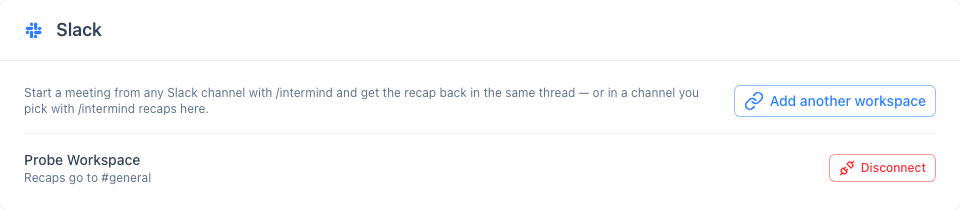
Appen ber om fem tillatelser: legge til kommandoen /intermind, sende meldinger som InterMIND, sende meldinger til offentlige kanaler den ikke er invitert til, motta lenkene til intermind.com som blir postet, og erstatte en slik lenke med et kort. Den kan ikke lese meldinger, filer eller medlemslisten.
Appen installeres per arbeidsområde. Den som legger den til, blir koblet til med én gang. Alle andre kobler til sin egen konto første gang de bruker kommandoen. Et arbeidsområde som installerte appen før lenkeforhåndsvisning fantes, ser Oppdater tillatelser på Slack-kortet – samme godkjenningsflyt, én gang.
Koble til kontoen din
Første gang du kjører /intermind, viser Slack deg – og bare deg – en lenke med teksten Koble til InterMIND-kontoen din. Åpne den, logg inn og bekreft. Lenken fungerer i 10 minutter; kjør kommandoen på nytt for å få en ny. Hjem-fanen i appen har den samme lenken.
Møter du starter fra Slack, har InterMIND-kontoen din som vert: det er din plan, din møteliste og din oppsummering.
Kommandoer
| Kommando | Hva den gjør |
|---|---|
/intermind | Starter et møte og poster lenken for å bli med i kanalen |
/intermind Weekly sync | Samme, med en tittel |
/intermind tomorrow 3pm Weekly sync | Planlegger møtet til det tidspunktet og poster lenken for å bli med med én gang |
/intermind timezone Europe/Berlin | Setter tidssonen som de planlagte tidspunktene tolkes i |
/intermind recaps here | Sender oppsummeringene av dine møter til denne kanalen |
/intermind recaps off | Slutter å sende oppsummeringer til en kanal |
/intermind help | Viser kommandoene |
Alle i kanalen kan åpne lenken. Personer uten InterMIND-konto blir med som gjester, og verten slipper dem inn, akkurat som med enhver annen møtelenke.
Planlegge fra Slack
En kommando som begynner med en dag og et klokkeslett, planlegger møtet i stedet for å starte det: today 17:00, tomorrow 3pm, fri 15:00, 2026-10-01 at 10:30, hver etterfulgt av en valgfri tittel. Appen poster lenken for å bli med i kanalen med én gang, sammen med det planlagte tidspunktet. Møtet vises i listen over kommende møter i InterMIND og varer 60 minutter i kalenderrutenettet. Oppsummeringen kommer tilbake til den samme tråden når møtet er slutt.
Tidspunkter tolkes i tidssonen som er lagret sammen med tilkoblingen din – nettleserens tidssone da du koblet til. For å endre den, eller hvis appen ber om det, kjør /intermind timezone Area/City én gang med et IANA-navn som Europe/Berlin eller America/New_York. En dag uten klokkeslett, eller et klokkeslett som allerede er passert, planlegger ingenting. Appen sier fra om det, og det er bare synlig for deg.
Planlegging fra Slack skriver ikke til kalenderen din. For å legge møtet inn i Google Calendar eller Outlook, åpne møtet i InterMIND og bruk Legg til i kalender.
Hvor oppsummeringen havner
- Et møte startet med
/intermindfår oppsummeringen sin i tråden under meldingen med lenken for å bli med. - Alle andre møter du er vert for, går til kanalen du valgte med
/intermind recaps here– én kanal per arbeidsområde, per person. - Hvis du ikke har valgt noen kanal, sendes ingenting til Slack.
Slack-meldingen inneholder sammendraget og en lenke til hele oppsummeringen. Sammendraget i Slack er på oppsummeringens språk, mens lenken åpner den på språket hver enkelt leser bruker i InterMIND.
I en privat kanal eller en direktemelding kan appen bare poste etter at den er invitert (/invite @InterMIND). Frem til da blir lenken for å bli med likevel postet, og oppsummeringen kommer som en direktemelding fra appen, med en merknad om hvorfor.
Møtelenker blir til kort
Lim inn en InterMIND-møtelenke (intermind.com/xxx-xxx-xxx) eller en oppsummeringslenke hvor som helst i Slack, så erstatter appen den med et kort: møtets tittel, hvem som er vert, det planlagte tidspunktet når det finnes ett, og en Bli med i møtet-knapp. En oppsummeringslenke blir til et kort med tittelen og en Åpne oppsummeringen-knapp – oppsummeringens tekst kommer til Slack bare gjennom tråden eller kanalen du valgte.
Kortet viser aldri mer enn det møtets innloggingsskjerm viser til alle som åpner lenken. Lenker til InterMIND-kanaler, dokumenter eller andre sider enn et møte eller en oppsummering blir latt være som de er.
Hjem-fanen
Klikk InterMIND under Apper i Slack-sidemenyen. Hjem-fanen viser om kontoen din er tilkoblet og hvor oppsummeringene dine går, lister opp kommandoene og har en Start et møte-knapp: lenken for å bli med kommer til deg som en direktemelding fra appen, klar til å deles, og oppsummeringen av det møtet kommer tilbake til tråden under den meldingen. Hvis kontoen din ikke er tilkoblet ennå, viser fanen lenken Koble til InterMIND-kontoen din i stedet.
Koble fra
Koble fra på Slack-kortet fjerner forbindelsen mellom Slack-brukeren din og InterMIND-kontoen din, og oppsummeringene stopper. For å fjerne appen fra hele arbeidsområdet fjerner en administrator av arbeidsområdet den i Slack – InterMIND sletter arbeidsområdets token og alle tilkoblinger når Slack melder om fjerningen.
AI-assistenter (MCP)
Koble InterMIND til Claude, ChatGPT, Copilot, Gemini, Cursor eller en annen MCP-klient – opprett og planlegg møter, les sammendrag, transkripsjoner og kanaler, søk i hva som ble besluttet, og send meldinger i chatter fra assistenten du allerede bruker.
Fakturering og abonnement
Oversikt over InterMIND-abonnementer, priser og håndtering av fakturering.