
Sikkerhetskopiering og gjenoppretting
Eksporter alle chattene dine som en ZIP-fil og gjenopprett dem senere.
Sikkerhetskopi og gjenoppretting
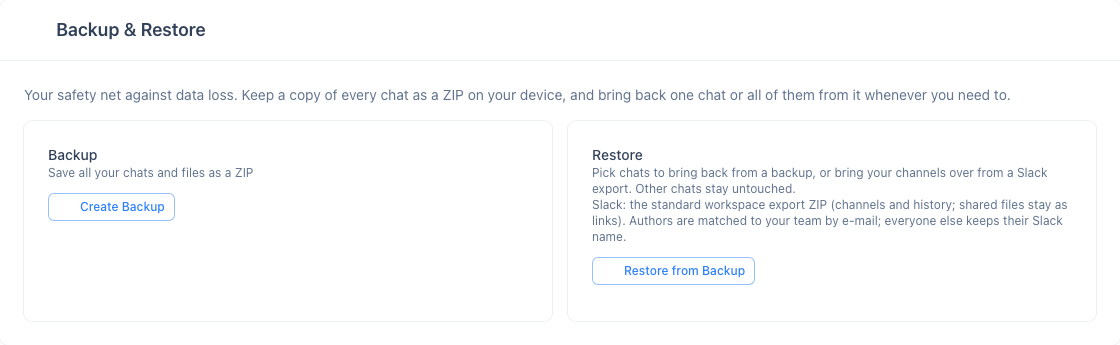
Kortet Backup & Restore på siden Settings lar deg lagre alle chattene dine som en ZIP-fil og hente dem tilbake senere. Kortet vises når abonnementet ditt inkluderer dataeksport – foreløpig gjelder det alle abonnementer, også det gratis Basic-nivået.
Hva som er med
| Datatype | Beskrivelse |
|---|---|
| Chatmeldinger | Alle tekstmeldinger fra kanalene dine |
| Transkripsjoner | Transkripsjoner fra meetinger |
| Filer | Opplastede filer og dokumenter |
| Bilder | Delte bilder |
| Opptak | Skjermopptak fra konferanser |
Opprette en sikkerhetskopi
- Åpne siden Settings fra sidepanelet
- Klikk Create Backup i kortet Backup & Restore
- En fremdriftslinje i sanntid viser hvert trinn: skanning av meetinger → nedlasting av filer → komprimering
- Når den er ferdig, klikker du Download for å lagre ZIP-filen
Gjenopprette fra en sikkerhetskopi
Gjenopprett utvalgte chatter fra en sikkerhetskopi du har laget tidligere.
| Datatype | Beskrivelse |
|---|---|
| Chatmeldinger | Alle meldingstyper (chat, transkripsjon, bilde, fil) |
| Filer | Lastes opp igjen til teamets lagring (Storage) |
| Opptak | Konferanseopptak lastes opp til lagringen (Storage) |
| Metadata | Festede meldinger, reaksjoner, oversettelser, filnavn, størrelser og typer |
- Åpne siden Settings fra sidepanelet
- Klikk Restore from Backup i kortet Backup & Restore
- Velg et ZIP-arkiv
- Velg hvilke chatter som skal gjenopprettes (de andre forblir urørt)
- Bekreft – et overlegg i fullskjerm viser fremdriften i gjenopprettingen
- Etter gjenopprettingen viser en oppsummering resultatene, sammen med eventuelle feil eller advarsler
Valgte chatter erstattes med øyeblikksbildet fra sikkerhetskopien – nyere meldinger, filer eller opptak som er lagt til etter at sikkerhetskopien ble laget, går tapt. Chatter du ikke velger, forblir som de er.
Ta med kanaler fra Slack
Den samme knappen Restore from Backup godtar en vanlig Slack-eksport av arbeidsområdet – ZIP-filen som en Slack-eier eller administrator laster ned fra Settings & administration → Workspace settings → Import/Export Data. InterMIND gjenkjenner den på innholdet, så du trenger ikke å konvertere noe.
| Slack-data | Hva som skjer i InterMIND |
|---|---|
| Offentlige og private kanaler | Én InterMIND-kanal for hver, med navnet #channel og kanalens formål som notat |
| Meldinger og tråder | Importeres i rekkefølge med de opprinnelige tidspunktene; hvert medlem leser dem på sitt eget språk |
| Forfattere | Kobles til teamet ditt via e-postadresse; alle andre beholder Slack-navnet sitt på meldingen |
| Reaksjoner og festede meldinger | Beholdes |
| Delte filer | Beholdes som lenker (en Slack-eksport inneholder ikke selve filene) |
| Direktemeldinger | Importeres ikke |
- Eksporter arbeidsområdet i Slack (offentlige kanaler på alle abonnementer; private kanaler krever et betalt abonnement og godkjenning fra Slack)
- Åpne Settings → Backup & Restore → Restore from Backup i InterMIND og velg eksport-ZIP-filen
- Velg kanalene du vil ta med, og bekreft
- Inviter kollegene dine til de importerte kanalene – medlemmer legges ikke til automatisk
Hvis du laster opp den samme eksporten på nytt, oppdateres de importerte kanalene i stedet for at de dupliseres.