
Oppsett av SSO
Oppsett av SSO
Denne veiledningen er for IT-administratoren som kobler en identitetsleverandør (IdP) i selskapet til InterMIND. Etter oppsettet logger medlemmene inn fra den vanlige påloggingssiden: Sign in with SSO → jobb-e-post → din IdP → tilbake i InterMIND. For en ikke-teknisk oversikt, se funksjonssiden for Single Sign-On.
Tilgjengelig i: Business- og Enterprise-abonnement Konfigureres av: teamets eier eller administrator Protokoll: Kun OpenID Connect (OIDC). SAML 2.0 tilbys ikke – Okta, Microsoft Entra ID og Google Workspace støtter alle OIDC.
Forutsetninger
- Et verifisert domene – verifiser e-postdomenet ditt via en DNS TXT-post først (se Domain Management). SSO-pålogging godtar bare kontoer med et e-postdomene som teamet ditt har verifisert; dette er tenant-grensen.
- En IdP som støtter OIDC med discovery – den må levere
/.well-known/openid-configurationunder Issuer URL. Okta, Microsoft Entra ID og Google gjør alle det.
Hva du må registrere i IdP-en din
Opprett en OIDC Web Application i IdP-en din med:
| Innstilling | Verdi |
|---|---|
| Redirect URI (callback) | https://intermind.com/api/auth/sso/callback – vises også i SSO-kortet etter at du velger OIDC |
| Grant type | Authorization Code (PKCE S256 brukes automatisk) |
| Scopes | openid email profile |
ID-tokenet som IdP-en din utsteder, må inneholde brukerens email, og e-postens domene må være ett av dine verifiserte domener – ellers avvises påloggingen.
Fyll deretter ut SSO-kortet på Integrations-siden:
| Felt | Hva du skal lime inn |
|---|---|
| Display Name | En hvilken som helst etikett medlemmene dine vil kjenne igjen |
| Issuer URL | IdP-ens issuer – URL-en som leverer /.well-known/openid-configuration |
| Authorization URL | authorization_endpoint fra det discovery-dokumentet |
| Client ID / Client Secret | Fra appen du registrerte |
Client secret er kryptert i lagring og sendes aldri tilbake til nettleseren etter at det er lagret.
Okta
- Admin console → Applications → Create App Integration → sign-in method OIDC, application type Web Application
- Sign-in redirect URI:
https://intermind.com/api/auth/sso/callback - Tildel brukerne eller gruppene som skal ha tilgang
- Kopier Client ID og Client Secret
- I InterMIND: Issuer URL = Okta-organisasjonens URL (f.eks.
https://acme.okta.com, eller issuer for autorisasjonsserveren din, somhttps://acme.okta.com/oauth2/default, hvis du bruker en); Authorization URL =authorization_endpointfra<issuer>/.well-known/openid-configuration
Microsoft Entra ID (Azure AD)
- Entra admin center → App registrations → New registration
- Platform Web, redirect URI
https://intermind.com/api/auth/sso/callback - Certificates & secrets → New client secret – kopier hemmelighetens Value umiddelbart
- Client ID = Application (client) ID på Overview-siden
- Sørg for at ID-tokenet inneholder brukerens e-post: Token configuration → Add optional claim → ID → email
- I InterMIND: Issuer URL =
https://login.microsoftonline.com/<tenant-id>/v2.0; Authorization URL =https://login.microsoftonline.com/<tenant-id>/oauth2/v2.0/authorize
Google Workspace
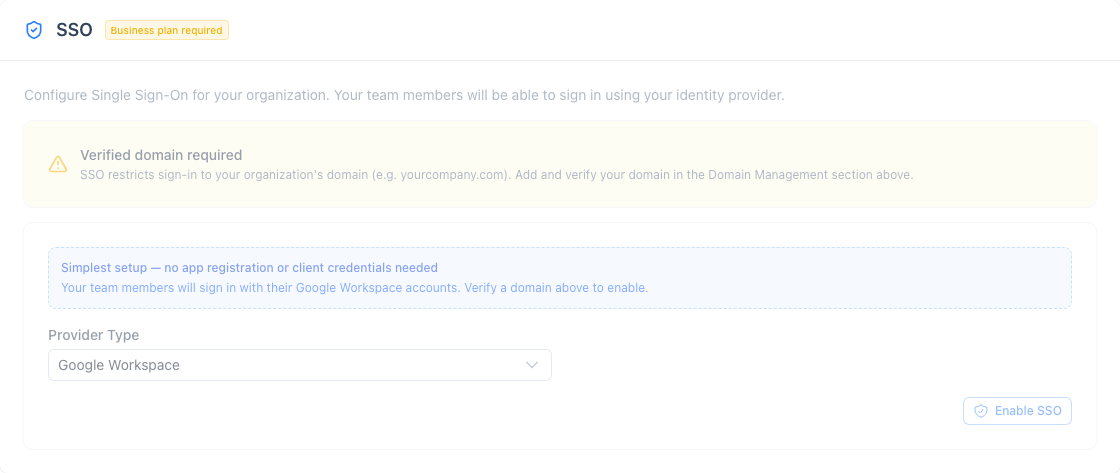
Ingen appregistrering er nødvendig. Velg leverandørtypen Google Workspace i SSO-kortet og lagre – medlemmer på dine verifiserte domener logger inn med Google-kontoen sin og blir automatisk med i teamet ditt. (Google kan også kobles til som en generisk OIDC-leverandør med issuer https://accounts.google.com hvis du foretrekker eksplisitte client credentials.)
Test tilkoblingen
- Åpne påloggingssiden i et privat vindu/inkognitovindu
- Klikk Sign in with SSO og skriv inn en jobb-e-post på det verifiserte domenet ditt
- Du sendes videre til IdP-en din; etter autentisering havner du tilbake i InterMIND, pålogget
- Påloggingen registreres i teamets revisjonslogg (kan eksporteres fra Users-siden) som
auth.loginmed metodensso
Feilsøking
| Symptom | Årsak |
|---|---|
| "SSO is not configured" etter at e-posten er skrevet inn | Ingen aktivert SSO-konfigurasjon samsvarer med det e-postdomenet – sjekk at domenet er verifisert og at SSO-kortet er lagret |
SSO login is not available: plan | Teamets abonnement inkluderer ikke lenger SSO |
SSO login is not available: domain-not-verified | Domenet venter fortsatt på DNS-verifisering |
SSO login is not available: config-incomplete | Client ID eller Client Secret mangler – lagre SSO-kortet på nytt |
SSO login is not available: type-unsupported | Den lagrede leverandørtypen er ikke en som påloggingsflyten støtter – slett SSO-konfigurasjonen og opprett den på nytt som OIDC eller Google Workspace |
SSO IdP discovery failed | Issuer URL er feil eller leverer ikke /.well-known/openid-configuration |
| "login session expired, start again" | Det gikk mer enn 5 minutter mellom start av påloggingen og IdP-ens callback |
| Pålogging avvist etter at IdP-en sender brukeren tilbake | IdP-en returnerte en e-post utenfor dine verifiserte domener, eller ingen email-claim i det hele tatt (Entra: legg til den valgfrie email-claimen) |
Sikkerhetsegenskaper
For sikkerhetsspørreskjemaer: SSO-flyten er Authorization Code med PKCE (S256), state og nonce; ID-tokenets signatur valideres mot IdP-ens JWKS, sammen med issuer og audience; IdP-en er autoritativ kun for domener verifisert via DNS – en assertion for en hvilken som helst annen e-post gir aldri en økt; OIDC-client secret er kryptert i lagring; hver SSO-pålogging havner i teamets revisjonslogg. Kontroller av abonnement, domene og konfigurasjon håndheves på serversiden både ved start av påloggingen og ved callback.